

Pelaksanaan simulasi Tes Kemampuan Akademik (TKA) membutuhkan kesiapan teknis di tingkat sekolah. Proktor memegang peranan kunci agar seluruh alur simulasi—mulai dari penyiapan perangkat proktor, rilis token, hingga proses login siswa—berjalan tanpa kendala teknis.
Meskipun jadwal simulasi diberikan rentang waktu beberapa hari (misalnya tanggal 21 hingga 24), sekolah diberi kebebasan memilih hari pelaksanaan. Simulasi ini pada dasarnya hanya perlu diselesaikan satu kali dalam satu rangkaian tes berdurasi maksimal 150 menit.
Berikut adalah alur kerja lengkap dan langkah-langkah teknis yang harus dilakukan oleh proktor sekolah saat mendampingi simulasi TKA.
Persiapan Perangkat dan Aplikasi Proktor
Sebelum membuka aplikasi utama, ada beberapa tahapan awal yang wajib diperiksa pada komputer atau laptop proktor:
-
Mematikan Antivirus
Nonaktifkan sementara perlindungan antivirus atau Real-time protection pada sistem operasi Windows agar aplikasi Proktor Browser tidak terblokir atau dianggap sebagai ancaman keamanan.
-
Mengunduh Aplikasi
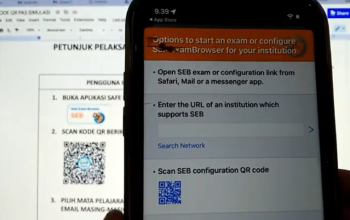
Unduh berkas Proktor Browser sesuai skema yang digunakan (misalnya versi online). Extract berkas
.zipatau.raryang telah diunduh ke folder yang mudah diakses. -
Mengecek ID Proktor
Buka halaman web resmi simulasi TKA melalui browser standar (seperti Google Chrome). Lihat ID Proktor dan kata sandi yang tertera pada menu simulasi dan komputer proktor. ID Proktor ini umumnya mulai aktif pada jam 00.00 WIB.
-
Menjalankan Proktor Browser
Buka folder hasil extract, cari berkas Proktor Browser, lalu klik kanan dan pilih Run as administrator. Pastikan koneksi internet pada perangkat proktor sudah terhubung dengan stabil.
Langkah Login dan Aktivasi Kelompok Tes
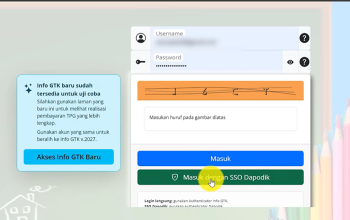
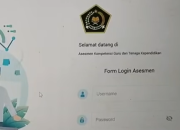
Setelah aplikasi Proktor Browser terbuka, masuk menggunakan kredensial yang sudah didapatkan dari portal TKA.
[Buka Proktor Browser] ➔ [Login dengan ID Proktor & Password] ➔ [Masuk Menu Status Tes]
1. Pengaturan Status Tes dan Rilis Token
-
Masuk ke menu Status Tes.
-
Klik tombol Set untuk menyimpan sesi pelaksanaan.
-
Sistem akan menyiapkan opsi Rilis Token. Tombol rilis token ini biasanya aktif sesuai jam operasional pelaksanaan (misalnya mulai pukul 06.30 WIB hingga sore hari). Token inilah yang nantinya digunakan oleh peserta untuk memulai ujian.
2. Mengaktifkan Kartu Peserta di Kelompok Tes
-
Pindah ke menu Kelompok Tes.
-
Filter tampilan ke status Nonaktif, pilih kode tes, lalu set kelompok ke angka 1, kemudian klik Apply.
-
Hal penting: Sebelum mencentang daftar nama peserta, ubah jumlah baris tampilan (show entries) ke angka terbanyak agar seluruh nama peserta muncul dalam satu halaman. Pengaktifan hanya berlaku bagi peserta yang tampil di layar.
-
Centang semua peserta yang ada di daftar, lalu klik tombol Assign, dan konfirmasi dengan memilih Yes.
-
Pastikan seluruh status peserta/kartu berubah menjadi aktif sehingga mereka bisa melakukan proses login.
Pengawasan Status Peserta dan Sesi Pengerjaan
Setelah kelompok tes diaktifkan dan token dirilis, peserta didik dapat mulai melakukan login dari komputer klien masing-masing.
-
Rentang Waktu Mengerjakan: Pengerjaan simulasi bersifat fleksibel di dalam rentang jam operasional yang ditentukan (misalnya antara pukul 06.30 hingga 17.00 WIB). Peserta tidak terikat jam mulai yang sama persis.
-
Memantau Melalui Dashboard: Proktor dapat memantau pergerakan siswa di menu Status Peserta. Di menu ini akan terlihat siapa yang sedang login, sedang mengerjakan, atau sudah menyelesaikan tes.
-
Penggunaan Kartu Peserta: Jika simulasi tidak melibatkan seluruh siswa secara fisik di laboratorium, sekolah dapat diwakili oleh beberapa sampel siswa atau login menggunakan kartu uji coba untuk memastikan sistem berjalan baik.
Cara Mengatasi Kendala Teknis Peserta (Reset Login)
Masalah teknis seperti laptop peserta mati mendadak, koneksi terputus, atau keharusan berpindah unit komputer sering terjadi saat simulasi berlangsung.
Jika peserta mengalami kendala sehingga tidak bisa melanjutkan tes:
-
Buka menu Daftar Login atau Reset Peserta di Proktor Browser.
-
Cari nama atau nomor peserta yang mengalami kendala.
-
Centang nama peserta tersebut, lalu klik tombol Reset.
-
Minta peserta untuk melakukan login ulang pada perangkat yang sama atau perangkat pengganti.
Kesimpulan
Tugas utama proktor dalam simulasi TKA berfokus pada persiapan perangkat, pengaktifan sesi dan rilis token, pemetaan kelompok peserta, serta penanganan reset login jika terjadi gangguan teknis.
Karena simulasi ini hanya perlu diselesaikan satu kali rangkaian tes (maksimal 150 menit untuk mata pelajaran wajib), sekolah yang telah berhasil menyelesaikan seluruh alur simulasi pada hari pertama tidak perlu mengulangnya di hari berikutnya.
FAQ (Pertanyaan yang Sering Diajukan)
1. Apakah pelaksanaan simulasi TKA harus diikuti di hari pertama?
Tidak. Sekolah diberikan rentang waktu beberapa hari (misalnya tanggal 21–24) dan bebas memilih hari pelaksanaan yang paling siap.
2. Berapa kali sekolah harus menjalankan simulasi TKA?
Simulasi cukup dijalankan satu kali sampai selesai untuk satu rangkaian paket tes. Jika sudah selesai dalam satu hari, hari berikutnya tidak perlu diulang.
3. Apa yang harus dilakukan jika rilis token belum bisa diklik?
Tombol rilis token umumnya memiliki jadwal aktif otomatis (misalnya mulai pukul 06.30 WIB). Jika belum memasuki jam operasional tersebut, tombol rilis token tidak akan merespons.