
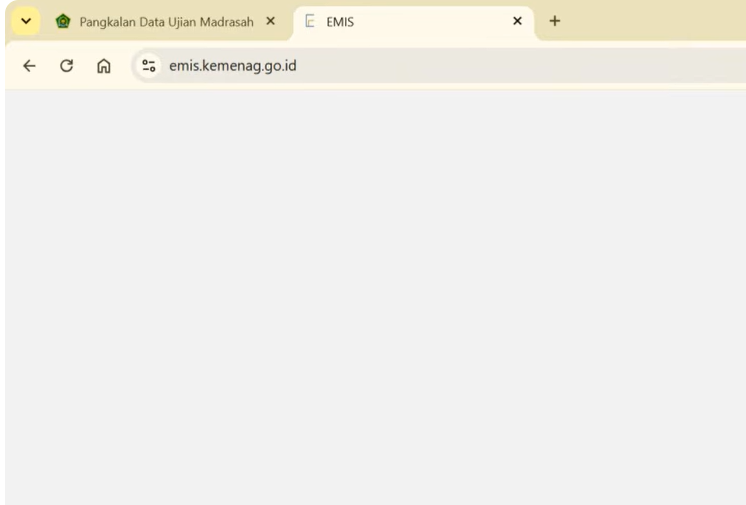
MediaNet.id, Tangerang – Sejumlah pengguna EMIS 4.0 bisa saja menemukan tampilan blank putih ketika membuka portal. Kondisi tersebut membuat halaman tidak menampilkan menu seperti biasanya.
Masalah ini disebut muncul setelah pengguna melakukan pembaruan pada portal EMIS. Saat halaman dibuka kembali, layar justru terlihat putih dan tidak menampilkan informasi.
Kondisi tersebut tetap muncul meski halaman sudah dimuat ulang. Karena itu, reload biasa belum tentu langsung menyelesaikan persoalan.
Blank Putih Bisa Berkaitan dengan Data Browser
Informasi yang beredar menyebut kondisi tersebut dapat dipengaruhi proses pembaruan portal. Setelah pembaruan dilakukan, data situs yang tersimpan di browser bisa saja membuat tampilan tidak berjalan normal.
Akibatnya, halaman EMIS 4.0 hanya memperlihatkan layar putih. Pengguna pun kesulitan masuk ke menu yang dibutuhkan.
Namun, ada cara sederhana yang bisa dicoba. Langkahnya dilakukan melalui pengaturan informasi situs pada browser.
Cara tersebut tidak mengharuskan pengguna mengubah pengaturan aplikasi EMIS. Pembersihan dilakukan pada data situs yang tersimpan di browser.
Cara Menghapus Data Situs EMIS 4.0
Tahap pertama adalah membuka portal EMIS 4.0 seperti biasa. Jika layar masih blank putih, jangan langsung menganggap portal sedang bermasalah.
Perhatikan bagian kiri alamat situs pada browser. Di sana terdapat ikon untuk melihat informasi situs.
Klik ikon tersebut. Setelah menu terbuka, cari pilihan Cookies and Site Data.
Menu itu berkaitan dengan data situs yang tersimpan pada perangkat. Pengguna kemudian dapat melanjutkan ke bagian pengelolaan data tersebut.
Pilih Manage On-Device Site Data. Setelah halaman atau daftar data terbuka, pengguna akan melihat beberapa alamat situs yang tersimpan.
Di sinilah data situs yang berkaitan dengan portal dapat dihapus. Cari data yang sesuai dengan alamat EMIS 4.0.
Langkah Mengatasi Layar Putih EMIS 4.0
- Buka portal EMIS 4.0 melalui browser.
- Jika tampil blank putih, jangan tutup browser terlebih dahulu.
- Klik ikon View Site Information di sebelah kiri alamat situs.
- Pilih Cookies and Site Data.
- Buka Manage On-Device Site Data.
- Periksa daftar alamat situs yang tampil.
- Cari data situs terkait portal EMIS 4.0.
- Klik ikon tempat sampah untuk menghapus data tersebut.
- Tutup menu pengaturan data situs.
- Reload halaman EMIS 4.0.
- Periksa kembali tampilan portal.
Setelah Data Dihapus, Reload Halaman
Selesai menghapus data situs, pengguna dapat kembali ke halaman EMIS 4.0. Selanjutnya, lakukan reload pada halaman.
Pada contoh yang beredar, portal kembali dapat dibuka setelah langkah tersebut dilakukan. Tampilan blank putih pun tidak lagi muncul.
Cara ini cukup praktis. Pengguna tidak perlu melakukan instalasi ulang browser atau mengubah banyak pengaturan.
Namun, setiap perangkat bisa memiliki tampilan menu yang sedikit berbeda. Perbedaan tersebut bergantung pada versi browser yang digunakan.
Kenapa Masalah Ini Bisa Terjadi?
Sontak, layar putih setelah pembaruan memang bisa membuat pengguna mengira portal sedang rusak. Padahal, data situs yang tersimpan pada browser juga bisa memengaruhi proses pemuatan halaman.
Ketika portal mengalami pembaruan, browser masih menyimpan informasi dari akses sebelumnya. Data tersebut kadang tidak lagi cocok dengan versi halaman terbaru.
Akibatnya, browser gagal menampilkan halaman secara normal. Salah satu gejalanya adalah layar putih tanpa menu.
Membersihkan data situs menjadi salah satu cara yang dapat dicoba. Setelah data lama dihapus, browser akan memuat kembali informasi portal ketika halaman dibuka.
Tidak Perlu Langsung Panik
Bagi operator madrasah yang menemukan masalah serupa, langkah pertama adalah mengecek browser. Jangan langsung menyimpulkan akun atau data EMIS mengalami kerusakan.
Coba reload terlebih dahulu. Jika tetap blank putih, lanjutkan dengan membersihkan data situs.
Cara tersebut terutama relevan ketika masalah muncul setelah pembaruan portal. Data browser yang lama bisa saja menjadi salah satu penyebab tampilan tidak normal.
Informasi yang beredar juga menunjukkan bahwa solusi ini cukup singkat. Setelah data situs dihapus, halaman kemudian dimuat ulang.
Jika portal kembali normal, pengguna dapat melanjutkan pekerjaan seperti biasa. Login dan aktivitas di EMIS 4.0 dapat dilakukan kembali.
Meski begitu, jika layar tetap putih setelah data situs dibersihkan, pengguna perlu mempertimbangkan kemungkinan lain. Bisa saja terdapat gangguan layanan atau persoalan teknis yang tidak berasal dari browser.
Karena itu, jangan asal menghapus data lain. Fokuskan pembersihan pada data situs yang berkaitan dengan portal EMIS 4.0.
Jadi, ketika EMIS 4.0 tiba-tiba blank putih, ada satu langkah sederhana yang bisa dicoba. Buka informasi situs, kelola Cookies and Site Data, hapus data situs terkait, lalu reload halaman.
Cara tersebut dapat menjadi solusi awal bagi pengguna yang mengalami layar putih setelah pembaruan portal. Jika berhasil, akses EMIS 4.0 bisa kembali digunakan tanpa perlu melakukan perubahan besar pada perangkat.