

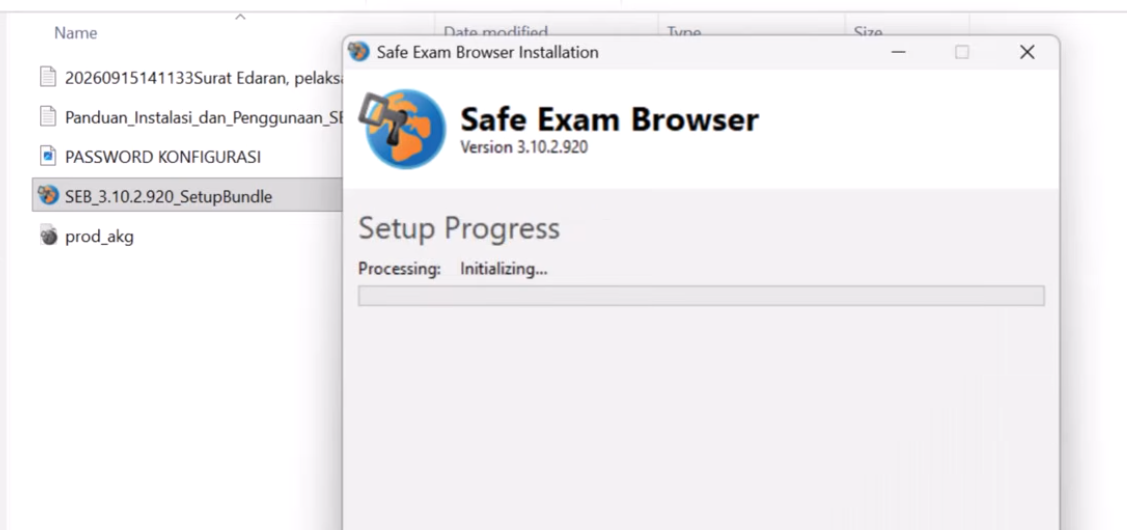
Pelaksanaan Asesmen Kompetensi Guru dan Tenaga Kependidikan (AKGTK) Madrasah tahun 2026 memerlukan persiapan teknis pada perangkat komputer atau laptop peserta. Salah satu persyaratan utama untuk mengikuti ujian berbasis komputer ini adalah pemasangan aplikasi Safe Exam Browser (SEB).
SEB berfungsi sebagai sistem pengaman yang mengunci lingkungan perangkat selama ujian berlangsung guna mencegah akses ke aplikasi lain. Berikut adalah langkah-langkah praktis untuk mengunduh, menginstal, serta menyiapkan file konfigurasi ujian SEB pada perangkat Anda.
1. Persiapan Sebelum Mengunduh Aplikasi SEB
Sebelum memulai proses instalasi, pastikan perangkat yang Anda gunakan memenuhi ketentuan berikut:
-
Pahami Sistem Operasi: Ketahui apakah perangkat komputer atau laptop Anda menggunakan sistem operasi Windows atau macOS. File penginstal yang diunduh harus disesuaikan dengan sistem operasi tersebut.
-
Koneksi Internet Stabil: Pastikan koneksi internet berjalan lancar untuk mencegah file unduhan rusak (corrupt).
-
Dua Komponen Wajib: Proses instalasi membutuhkan dua komponen utama, yaitu:
-
Aplikasi Installer SEB >> https://safeexambrowser.org/download_en.html
-
File Konfigurasi Ujian (.seb). >> DISINI
- Password File Konfigurasi: akg
-
2. Cara Mengunduh Safe Exam Browser (SEB)
File penginstal SEB serta file konfigurasinya dapat diakses melalui link resmi yang disediakan dalam panduan petunjuk Kementerian Agama (Kemenag) atau tautan di deskripsi informasi pelaksanaan.
Langkah-Langkah Unduh:
-
Buka tautan atau link unduhan resmi SEB: https://safeexambrowser.org/download_en.html
-
Pilih installer yang sesuai dengan sistem operasi perangkat Anda (Windows atau macOS).
-
Untuk pengguna Windows, disarankan mengunduh versi Bundle terlebih dahulu sebagai pilihan utama. Jika versi bundle mengalami kendala instalasi, Anda dapat mencoba versi spesifik yang sesuai dengan spesifikasi sistem operasi komputer Anda.
-
Klik tombol unduh dan tunggu hingga proses unduhan file penginstal selesai.
-
Jangan lupa untuk mengunduh File Konfigurasi Ujian AKGTK yang disediakan pada halaman tautan yang sama.
3. Langkah-Langkah Instalasi SEB di Laptop/Komputer
Setelah file penginstal berhasil diunduh, ikuti tahapan instalasi berikut:
-
Buka folder lokasi penyimpanan hasil unduhan di komputer Anda.
-
Cari file installer SEB (misalnya versi Bundle yang telah diunduh).
-
Klik kanan pada file tersebut, lalu pilih Run as administrator (untuk pengguna Windows) agar proses instalasi mendapatkan hak akses sistem secara penuh.
-
Pada jendela konfirmasi yang muncul, klik Yes atau Iya.
-
Centang opsi Setuju/Agree pada lembar syarat dan ketentuan (Terms and Conditions).
-
Klik tombol Install untuk memulai proses pemasangan.
-
Tunggu hingga proses instalasi berjalan hingga selesai.
-
Catatan: Durasi waktu instalasi bergantung pada spesifikasi perangkat. Apabila sistem meminta pembaruan komponen pendukung seperti .NET Framework, biarkan proses pembaruan tersebut berjalan otomatis hingga selesai.
-
-
Setelah muncul pemberitahuan bahwa instalasi berhasil (Setup Successful/Completed), klik tombol Close.
Cara Mengecek Keberhasilan Instalasi
Untuk memastikan aplikasi SEB sudah terpasang di perangkat:
-
Buka menu pencarian (Search Bar) pada Taskbar Windows.
-
Ketikkan kata kunci “Safe Exam Browser”.
-
Jika nama aplikasi muncul dalam daftar hasil pencarian, artinya aplikasi SEB sudah berhasil terpasang di komputer Anda.
4. Cara Menggunakan File Konfigurasi untuk Login Ujian
Aplikasi SEB tidak dibuka secara langsung dari menu aplikasi biasa saat hendak ujian, melainkan diakses melalui File Konfigurasi Ujian.
Langkah-Langkah Membuka Ujian:
-
Cari File Konfigurasi Ujian AKGTK yang sebelumnya telah Anda unduh.
-
Klik dua kali (double click) atau klik kanan lalu pilih Open pada file konfigurasi tersebut.
-
Aplikasi SEB akan otomatis terbuka dan mengunci layar komputer Anda.
-
Masukkan Password Konfigurasi. Password default konfigurasi pelaksanaan ini umumnya adalah
akg(menggunakan huruf kecil semua). -
Setelah password konfigurasi berhasil dimasukkan, layar ujian akan menampilkan halaman masuk (login).
-
Masukkan Username dan Password akun individu Anda yang terdaftar pada sistem EMIS Kemenag / SIMPATIKA.
Hal-Hal yang Perlu Diperhatikan
-
Penyebab Instalasi Lambat: Kecepatan instalasi dipengaruhi oleh performa hardware komputer. Jika proses berjalan lebih dari 1 jam tanpa progres, batalkan proses dan periksa kembali kondisi sistem operasi atau keutuhan file installer yang diunduh.
-
Perekam Layar Otomatis Mati: Saat file konfigurasi SEB dibuka, sistem akan memblokir aplikasi pihak ketiga, termasuk aplikasi perekam layar (screen recorder) dan tangkapan layar (screenshot). Ini merupakan fitur keamanan standar dari SEB.
-
Kesesuaian Akun: Pastikan Anda telah menyiapkan data akun EMIS/SIMPATIKA yang aktif sebelum membuka file konfigurasi ujian.
Kesimpulan
Proses instalasi Safe Exam Browser (SEB) untuk AKGTK Madrasah 2026 memerlukan dua langkah utama, yaitu memasang aplikasi SEB utama sesuai sistem operasi dan menjalankan file konfigurasi ujian khusus. Dengan mengikuti panduan di atas serta memastikan data akun EMIS siap, Anda dapat menjalankan simulasi maupun pelaksanaan ujian AKGTK dengan lancar.


Respon (1)