

Pelaksanaan Olimpiade Madrasah Indonesia (OMI) 2026 memanfaatkan sistem Computer Based Test (CBT) sebagai media ujian resmi. Bagi para siswa, pendamping, maupun panitia madrasah, penyiapan perangkat ujian menjadi langkah krusial agar proses kompetisi berjalan lancar tanpa kendala teknis.
Penggunaan aplikasi CBT OMI 2026 memerlukan beberapa penyesuaian khusus pada perangkat yang digunakan. Artikel ini akan membahas secara terperinci mengenai syarat perangkat, tautan unduhan resmi, hingga langkah demi langkah untuk mengunduh dan menginstal aplikasi CBT OMI 2026 pada sistem operasi Windows.
Syarat dan Ketentuan Perangkat untuk CBT OMI 2026
Sebelum memulai proses unduhan, terdapat beberapa hal penting terkait spesifikasi dan ketentuan penggunaan perangkat yang wajib dipahami oleh seluruh peserta:
-
Hanya Menggunakan Laptop atau PC: Aplikasi CBT OMI 2026 dirancang khusus untuk komputer dekstop atau laptop. Aplikasi ini tidak mendukung penggunaan smartphone (Android/iOS) maupun tablet.
-
Sistem Operasi Windows: Saat ini aplikasi CBT OMI 2026 hanya kompatibel dengan sistem operasi Windows. Perangkat berbasis macOS (Apple/MacBook) belum didukung oleh sistem CBT ini.
-
Ketersediaan Perangkat: Kebijakan ketersediaan komputer di tiap kabupaten/kota dapat berbeda. Sebagian lokasi ujian menyediakan laptop/PC di tempat, sedangkan lokasi lain mengharuskan peserta membawa perangkat sendiri.
-
Pengunduhan dari Sumber Resmi: Aplikasi wajib diunduh dari tautan resmi yang disediakan oleh pihak Kementerian Agama atau panitia pelaksana untuk menjamin keaslian dan keamanannya.
Tautan Download Resmi Aplikasi CBT OMI 2026
Untuk menghindari kesalahan pengunduhan file atau potensi ancaman siber pada file pihak ketiga, pastikan pengunduhan dilakukan melalui server portal resmi Kemenag.
Tautan unduhan resmi aplikasi CBT OMI 2026: https://drive.google.com/file/d/1ZzuUgXhLIufqVQaCYy8GPnmI1KjF8E7p/view
File yang diunduh berformat
.zip dan berisi installer untuk sistem operasi Windows baik versi 32-bit maupun 64-bit.Langkah-Langkah Download dan Install Aplikasi CBT OMI 2026
Proses pemasangan aplikasi CBT OMI 2026 tergolong praktis dan tidak membutuhkan konfigurasi jaringan yang rumit. Berikut petunjuk teknisnya:
1. Mengunduh File Aplikasi
-
Buka peramban (web browser) di laptop atau PC Anda.
-
Salin dan tempel tautan unduhan resmi https://drive.google.com/file/d/1ZzuUgXhLIufqVQaCYy8GPnmI1KjF8E7p/view pada kolom alamat browser, lalu tekan Enter.
-
Tunggu hingga proses pengunduhan selesai. Pastikan koneksi internet stabil agar file tidak korup.
2. Mengekstrak File ZIP
-
Buka folder tempat menyimpan file hasil unduhan (biasanya berada di folder Downloads).
-
Temukan file bernama
CBTOMI.zip. -
Klik kanan pada file tersebut, lalu pilih Extract All atau Extract Here menggunakan aplikasi pemroses arsip seperti WinRAR, 7-Zip, atau fitur bawaan Windows.
3. Memilih Versi Sistem Operasi (32-bit atau 64-bit)
-
Buka folder hasil ekstrak
CBT OMI. -
Di dalam folder tersebut, akan terdapat dua pilihan file eksekusi:
-
Versi Windows 32-bit
-
Versi Windows 64-bit
-
-
Sesuaikan dengan spesifikasi laptop Anda. Sebagian besar laptop atau PC keluaran terbaru saat ini menggunakan sistem operasi Windows 64-bit.
4. Menjalankan dan Membuka Aplikasi
-
Klik dua kali pada file installer yang sesuai dengan arsitektur sistem komputer Anda (misalnya versi 64-bit).
-
Tunggu proses penyiapan (Installing / Loading) hingga jendela aplikasi CBT OMI terbuka secara penuh di layar.
-
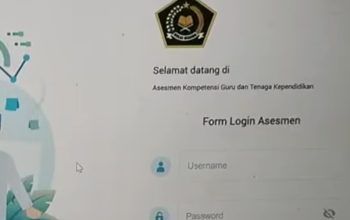
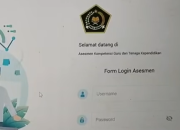
Apabila halaman login sudah tampil, berarti aplikasi sudah berhasil terpasang dan siap digunakan.
Alur Login dan Penggunaan Aplikasi CBT OMI 2026
Setelah aplikasi berhasil dijalankan di layar laptop, peserta dapat bersiap untuk memasuki ruang ujian virtual. Berikut adalah data akreditasi login yang digunakan:
-
Username: Diisi sesuai dengan nomor identitas peserta atau username resmi yang dibagikan oleh panitia OMI.
-
Password: Diisi menggunakan format tanggal lahir peserta sesuai petunjuk teknis pelaksanaan.
-
Masuk Ujian: Setelah memeriksa kebenaran data login, klik tombol Masuk ke Ruang Ujian.
Cara Keluar dari Aplikasi
Aplikasi CBT OMI umumnya mengunci tampilan layar (full screen). Untuk menutup atau keluar dari aplikasi secara aman setelah selesai digunakan, tekan kombinasi tombol keyboard:
Alt + F4
Imbauan Penting untuk Peserta dan Panitia
-
Persiapan Lebih Awal: Bagi peserta yang diwajibkan membawa perangkat laptop sendiri, pastikan instalasi dan uji coba aplikasi dilakukan beberapa hari sebelum hari pelaksanaan CBT utama.
-
Kondisi Perangkat: Pastikan kondisi fisik laptop, charger, keyboard, serta sistem operasi dalam keadaan baik guna menghindari masalah teknis saat ujian berlangsung.
-
Pusat Bantuan (Helpdesk): Apabila mendapati kendala teknis saat proses unduhan, ekstrak file, atau kegagalan instalasi, segera hubungi tim Helpdesk OMI 2026 atau panitia pelaksana di tingkat kabupaten/kota masing-masing.
Kesimpulan
Proses unduh dan instalasi aplikasi CBT OMI 2026 dapat dilakukan secara mandiri dengan mudah pada laptop berbasistem operasi Windows. Kunci utama keberhasilan instalasi terletak pada penggunaan file resmi dari portal Kemenag serta pemilihan varian bit (32-bit atau 64-bit) yang sesuai dengan sistem komputer. Menyiapkan perangkat jauh sebelum jadwal ujian dimulai merupakan langkah krusial agar pelaksanaan seleksi OMI 2026 berjalan tanpa hambatan.
FAQ
Apakah aplikasi CBT OMI 2026 bisa dijalankan di HP Android atau iPhone?
Tidak. Aplikasi ini khusus dirancang untuk komputer atau laptop berbasis Windows dan tidak dapat diinstal pada perangkat ponsel pintar.
Bagaimana jika laptop saya menggunakan sistem operasi macOS (MacBook)?
Aplikasi CBT OMI 2026 belum mendukung sistem operasi macOS. Peserta disarankan untuk menggunakan perangkat dengan sistem operasi Windows.
Bagaimana cara mengetahui laptop saya menggunakan Windows 32-bit atau 64-bit?
Anda dapat mengeceknya dengan membuka menu Settings > System > About pada laptop Windows Anda, lalu lihat keterangan pada bagian System type.