
Pelaksanaan Asesmen Kompetensi Guru dan Tenaga Kependidikan (AKGTK) Kementerian Agama (Kemenag) tahun 2026 mengharuskan setiap peserta menggunakan perangkat laptop yang telah terpasang aplikasi Safe Exam Browser (SEB). Penggunaan SEB bertujuan untuk menjaga integritas, keamanan, serta ketertiban pelaksanaan ujian berbasis sistem secara daring.
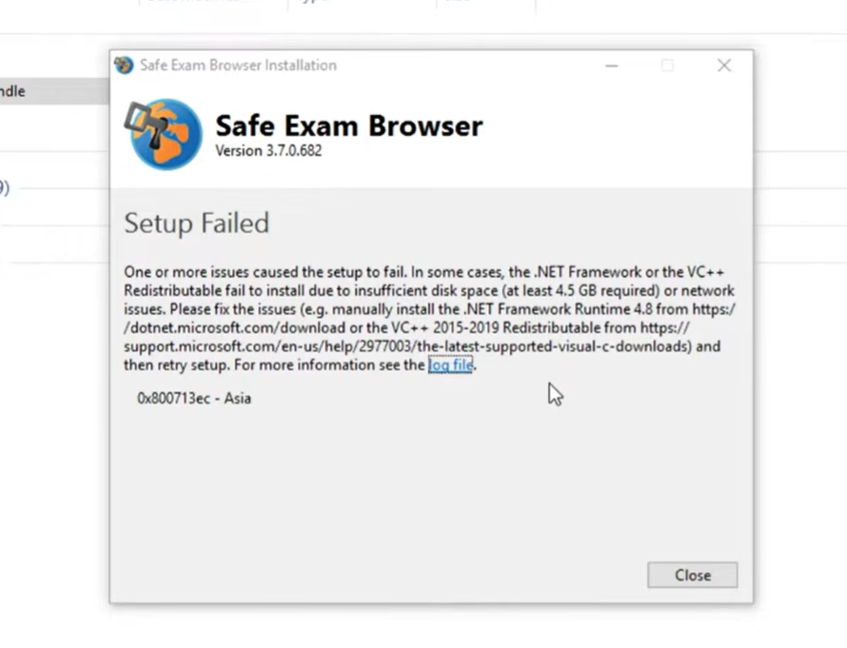
Meskipun panduan resmi telah disediakan, sejumlah peserta guru dan tenaga kependidikan masih menghadapi berbagai kendala teknis saat proses instalasi. Masalah yang sering ditemui di lapangan antara lain munculnya pesan peringatan Setup Failed, terdeteksinya mesin virtual (Virtual Machine), ketidaksesuaian versi Microsoft .NET Framework, hingga hambatan dari proteksi antivirus internal perangkat.
Untuk memastikan perangkat Anda siap digunakan sebelum jadwal uji coba maupun ujian resmi berlangsung, berikut adalah pembahasan menyeluruh mengenai fungsi sistem, syarat perangkat, penyebab kegagalan, serta langkah-langkah praktis untuk mengatasinya.
Apa Itu Safe Exam Browser (SEB) dan Mengapa Wajib Digunakan pada AKGTK 2026?
Safe Exam Browser (SEB) adalah perangkat lunak lingkungan ujian aman (secure exam environment) yang dirancang khusus untuk mengunci fungsi kerja komputer atau laptop selama asesmen berlangsung. Saat aplikasi SEB berjalan dan file konfigurasi ujian dibuka, sistem perangkat secara otomatis terkunci.
Penguncian ini berdampak pada pembatasan akses navigasi, seperti:
-
Peserta tidak dapat membuka peramban web lain (browser seperti Google Chrome, Mozilla Firefox, atau Microsoft Edge).
-
Fitur shortcut keyboard (seperti Alt+Tab, Ctrl+C, Ctrl+V, PrintScreen, atau tombol Windows) tidak dapat difungsikan.
-
Aplikasi pendukung yang berjalan di latar belakang (background apps) akan ditutup atau diblokir.
-
Fungsi perekam layar (screen recorder) dan akses jaringan luar akan dinonaktifkan secara otomatis.
Dengan lingkungan kerja yang terkunci ini, pelaksanaan AKGTK 2026 dapat berjalan objektif, transparan, dan terhindar dari potensi kecurangan teknis.
Persyaratan Minimum Sistem Perangkat untuk Instalasi SEB AKGTK 2026
Sebelum mengunduh dan memasang aplikasi, pastikan spesifikasi perangkat keras (hardware) dan perangkat lunak (software) pada laptop atau PC Anda telah memenuhi ambang batas minimum yang dipersyaratkan oleh Panitia AKGTK Kemenag.
1. Spesifikasi untuk Sistem Operasi Windows
-
Sistem Operasi: Windows 10 atau Windows 11 (Mendukung arsitektur 32-bit maupun 64-bit). Penggunaan Windows 8 ke bawah sangat tidak disarankan karena berpotensi mengalami ketidakcocokan komponen sistem dasar.
-
Komponen Tambahan Wajib: Microsoft Visual C++ Redistributable (versi 2015-2022 atau yang sesuai) dan Microsoft .NET Framework minimal versi 4.8.
-
Ruang Penyimpanan (Hard Disk/SSD): Minimal memiliki ruang kosong (free space) sebesar 500 MB pada partisi sistem (Local Disk C:).
-
Koneksi Internet: Memiliki koneksi internet yang stabil dan memadai saat pengunduhan installer, instalasi paket pendukung, maupun pengujian config tool.
2. Cara Memeriksa Spesifikasi Perangkat di Windows
-
Tekan kombinasi tombol Windows + I pada keyboard untuk membuka menu Settings (Pengaturan).
-
Pilih menu System, lalu gulir ke bagian paling bawah dan klik About.
-
Perhatikan keterangan pada bagian Device specifications untuk melihat tipe sistem (32-bit atau 64-bit) dan Windows specifications untuk melihat versi serta edisi Windows yang terpasang.
-
Untuk melihat rincian build Windows secara lebih cepat, tekan Windows + R, ketik
winver, lalu tekan Enter.
Penyebab Umum dan Solusi Gagal Install Safe Exam Browser
Terdapat beberapa faktor utama yang menyebabkan kegagalan proses instalasi SEB pada laptop peserta. Berikut adalah uraian masalah beserta langkah penyelesaian yang teruji:
1. Pesan Setup Failed Akibat Kurangnya .NET Framework 4.8 atau Visual C++
Pesan kesalahan Setup Failed paling sering terjadi karena instalasi SEB membutuhkan komponen pendukung bawaan Windows, yaitu Microsoft .NET Framework versi 4.8 dan Microsoft Visual C++ Redistributable. Jika komponen ini belum ada atau versi Windows yang digunakan terlalu lama (seperti Windows 10 versi awal/versi 1511), maka installer SEB akan menolak proses pemasangan.
Langkah Penanganan:
-
Cek Komponen Terpasang: Buka Control Panel > Programs > Programs and Features. Periksa apakah Microsoft Visual C++ Redistributable dan Microsoft .NET Framework 4.8 sudah terdaftar.
-
Update Versi Windows: Jika Windows 10 Anda berada pada versi lama (misalnya build 1511 yang belum mendukung .NET Framework 4.8), lakukan pembaruan sistem operasi.
-
Unduh aplikasi Media Creation Tool atau Windows 10 Update Assistant resmi dari situs Microsoft.
-
Jalankan aplikasi tersebut dan pilih Update Now untuk memperbarui versi Windows ke rilis yang lebih baru (misalnya versi 22H2).
-
Ikuti petunjuk hingga selesai, lalu Restart laptop Anda.
-
-
Instal Ulang SEB: Setelah proses pembaruan Windows selesai dan laptop di-restart, jalankan kembali file instalasi SEB (
Setup BundleatauSEB 3.x).
2. Terdeteksinya Mesin Virtual (Virtual Machine Detected)
Aplikasi SEB memiliki proteksi ketat terhadap penggunaan Virtual Machine (VM) untuk mencegah pembukaan sistem di dalam emulator. Jika terdapat layanan atau aplikasi virtualisasi yang berjalan aktif di latar belakang, SEB tidak akan dapat dibuka atau diinstal.
Aplikasi atau fitur yang termasuk kategori ini antara lain:
-
Hyper-V (Fitur virtualisasi bawaan Windows).
-
Oracle VM VirtualBox.
-
VMware Workstation / Player.
-
Emulator Android (seperti LDPlayer, Nox, Bluestacks, atau Memu Play).
Langkah Penanganan:
-
Buka Task Manager dengan menekan Ctrl + Shift + Esc atau mengetik
Task Managerpada kolom pencarian Windows. -
Pada tab Processes atau Details, gunakan kolom pencarian untuk memeriksa nama aplikasi seperti
hyper,virtualbox,vmware, atau emulator yang ada. -
Pilih proses aplikasi virtual tersebut, lalu klik tombol End Task untuk mematikannya secara sementara.
-
Untuk mematikan fitur Hyper-V bawaan Windows secara permanen:
-
Buka menu pencarian Windows, ketik Turn Windows features on or off, lalu tekan Enter.
-
Cari opsi Hyper-V dan Virtual Machine Platform, hapus tanda centangnya.
-
Klik OK dan lakukan Restart komputer.
-
3. Blokir dari Antivirus Internal atau Firewall
Beberapa program proteksi keamanan atau antivirus (termasuk Windows Defender, Avast, Kaspersky, atau AVG) dapat mendeteksi mekanisme penguncian system hooks pada SEB sebagai tindakan mencurigakan. Hal ini mengakibatkan file penyiapan terhenti, terhapus otomatis, atau memunculkan status Setup Failed.
Langkah Penanganan:
-
Matikan proteksi Real-Time Protection pada antivirus atau Windows Security untuk sementara waktu selama proses pengunduhan dan instalasi berlangsung.
-
Jalankan installer SEB dengan hak akses penuh: klik kanan file installer SEB, lalu pilih Run as Administrator.
-
Apabila installer telah terpasang sebelumnya namun mengalami masalah kerusakan file, pilih opsi Repair pada jendela penyiapan yang muncul, lalu ikuti alur hingga proses selesai.
-
Setelah instalasi sukses, aktifkan kembali sistem keamanan antivirus Anda.
Tahapan Memasang dan Menguji Jalannya SEB AKGTK 2026
Untuk memastikan tidak ada file yang korup atau salah jenis installer, ikuti panduan pemasangan yang benar berikut ini:
-
Unduh Installer Resmi: Pastikan file aplikasi diunduh melalui tautan resmi panduan AKGTK Kemenag atau portal pendukung yang sah. Unduh file
Setup Bundle(untuk pengujian utama) serta opsi installer terpisah (versi 32-bit atau 64-bit sesuai arsitektur laptop). -
Tutup Aplikasi Lain: Sebelum mengklik file installer, tutup seluruh aplikasi browser, Microsoft Office, media sosial, dan perekam layar yang sedang terbuka.
-
Proses Instalasi: Klik dua kali file installer SEB. Apabila muncul opsi pemeliharaan, pilih Next lalu Repair untuk memperbarui dan memperbaiki registry SEB. Ikuti petunjuk hingga layar menampilkan status Installation Successfully Completed atau Finish.
-
Pengujian File Konfigurasi (Config AKG):
-
Klik dua kali file konfigurasi tersebut atau ikon yang ada di desktop.
-
Jika instalasi berhasil, peramban terisolasi SEB akan terbuka, masukkan password “akg” selanjutnya kita akan diarahkan langsung ke halaman login portal AKGTK (menampilkan kolom username dan password).
-
Untuk keluar dari tampilan ujian saat pengujian awal, gunakan tombol Exit yang tersedia pada antarmuka konfigurasi atau masukkan kata sandi keluar (exit password) yang ditentukan oleh panitia.
BACA JUGA: Cara Unduh dan Install Safe Exam Browser (SEB) AKGTK Madrasah 2026
Kapan Uji Coba Sistem AKGTK 2026 Dilaksanakan?
Pelaksanaan uji coba sistem bertujuan untuk memastikan seluruh laptop peserta tidak memiliki kendala teknis pada saat hari pelaksanaan asesmen utama. Berdasarkan jadwal pelaksanaan AKGTK Madrasah 2026:
-
Jadwal Uji Coba Sistem: 19 September hingga 20 September 2026.
-
Sasaran Uji Coba: Seluruh Guru, Kepala Madrasah, dan Tenaga Kependidikan (Pengawas) yang terdaftar sebagai peserta asesmen.
Diharapkan seluruh peserta telah menyelesaikan proses instalasi dan pengujian Config AKG sebelum tanggal uji coba tersebut agar tidak mengganggu kelancaran pelaksanaan asesmen.
Kesimpulan
Kegagalan instalasi Safe Exam Browser (SEB) untuk asesmen AKGTK 2026 pada umumnya tidak disebabkan oleh kerusakan laptop, melainkan karena ketidaksesuaian komponen pendukung sistem. Masalah utama dapat diselesaikan dengan memastikan Windows berada pada versi yang mendukung (diperbarui via Media Creation Tool), memasang .NET Framework 4.8 dan Visual C++, mematikan fungsi Virtual Machine melalui Task Manager, serta menonaktifkan proteksi antivirus sementara saat penginstalan.
Lakukan pemeriksaan spesifikasi perangkat sedini mungkin dan pastikan tes pembukaan Config AKG dapat mencapai halaman login sebelum jadwal tes resmi berlangsung.
FAQ (Pertanyaan yang Sering Diajukan)
1. Apakah Safe Exam Browser (SEB) bisa diinstal di Windows 7 atau Windows 8?
Penggunaan Windows 7 atau 8 tidak direkomendasikan karena versi SEB terbaru yang digunakan untuk AKGTK 2026 membutuhkan pustaka sistem yang hanya tersedia secara stabil pada Windows 10 dan Windows 11.
2. Bagaimana jika saat membuka file Config AKG layar laptop langsung hitam atau terkunci total?
Layar terkunci merupakan fungsi standar keamanan SEB. Apabila layar menghitam tanpa menampilkan halaman login, hal tersebut biasanya disebabkan oleh adanya aplikasi perekam layar atau aplikasi latar belakang (background app) yang masih aktif. Tutup seluruh aplikasi tersebut melalui Task Manager sebelum menjalankan Config AKG.
3. Apakah aplikasi SEB perlu dicopot (uninstall) setelah ujian AKGTK selesai?
Setelah seluruh rangkaian asesmen dan uji coba selesai dilakukan, aplikasi SEB dapat dipertahankan atau dicopot (uninstall) melalui menu Control Panel > Programs and Features apabila ruang penyimpanan laptop ingin dibersihkan.