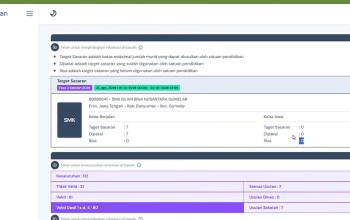


Mengikuti seleksi Pendidikan Profesi Guru (PPG) memerlukan ketelitian ekstra, terutama saat melengkapi berkas administrasi secara digital. Setiap dokumen seperti ijazah kelulusan dan Pakta Integritas harus diunggah tanpa celah sesuai tenggat waktu portal resmi. Namun, tidak sedikit bapak/ibu guru maupun operator sekolah yang mendadak cemas akibat munculnya pesan peringatan merah bertuliskan “Laman Tidak Dibolehkan Diakses” tepat saat menekan tombol simpan dokumen.
Kemunculan pemberitahuan tersebut sering ditafsirkan secara keliru sebagai tanda bahwa portal pendaftaran telah ditutup lebih awal. Padahal, masa pendaftaran masih berjalan aktif sesuai jadwal yang ditetapkan (misalnya hingga 27 Oktober 2026). Hambatan ini murni dipicu oleh ketidaksesuaian struktur digital file PDF yang dibaca oleh sistem proteksi portal pendaftaran.
Ulasan berikut menyajikan akar permasalahan tersebut secara jernih sekaligus merangkum beragam metode perbaikan yang terbukti berhasil.
Mengapa Muncul Pesan “Laman Tidak Dibolehkan Diakses”?
Saat peserta mengunggah dokumen digital ke portal (seperti EMIS GTK atau SIMPKB), sistem keamanan di server pendaftaran akan melakukan pemeriksaan otomatis terhadap berkas yang masuk.
Hambatan ini bukan berasal dari kerusakan server pendaftaran atau penutupan sistem secara sepihak, melainkan dipicu oleh beberapa hal berikut:
- Skrip internal dan Metadata File PDF Bermasalah: Dokumen PDF yang dibuat dari hasil konversi otomatis atau pemindaian lewat aplikasi tertentu sering membawa metadata atau enkripsi tersembunyi. Hal ini terbaca sebagai ancaman oleh firewall portal pendaftaran.
- Kapasitas File Kurang Ideal: Walaupun ukuran file tertera di bawah ambang batas maksimum 2 MB, ukuran yang terlalu kecil (di bawah 500 KB) atau mendekati batas atas sering kali gagal dieksekusi oleh sistem upload.
- Format Nama Berkas Tidak Standar: Penyusunan nama dokumen yang menyertakan karakter khusus (seperti
@,#,$atau tanda kurung) serta penggunaan spasi ganda dapat menyebabkan skrip keamanan menolak berkas tersebut.
Siapa yang Terdampak dan Apakah Pendaftaran Sudah Ditutup?
Gangguan teknis ini dapat dialami oleh siapapun yang sedang mengurus pendaftaran PPG, baik guru madrasah maupun guru di sekolah umum. Unggah dokumen ini umumnya dikerjakan secara mandiri oleh peserta melalui akun pribadi atau dibantu oleh operator sekolah.
Sangat penting untuk diingat bahwa munculnya notifikasi galat ini bukan petunjuk bahwa pintu pendaftaran sudah terkunci. Selama jadwal resmi masih berlaku (contohnya batas akhir hingga 27 Oktober 2026), peserta masih memiliki kesempatan penuh untuk memperbaiki berkas dan mengirimkannya ulang.
Solusi Utama: Mengompres dan Memperbarui Berkas PDF Online
Trik paling simpel dan cepat yang sudah terbukti menyelesaikan masalah ini adalah mengolah ulang berkas PDF melalui platform penataan dokumen online. Proses ini akan menyusun ulang elemen digital di dalam file sehingga dapat diterima oleh server.
Berikut tahapan praktis yang dapat diikuti:
- Akses Platform Pengolah PDF
Jalankan peramban web (browser) di laptop Anda, kemudian buka situs pengolah dokumen seperti ILovePDF (ilovepdf.com) atau portal sejenis.
- Pilih Fitur Kompresi Berkas
Masuk ke menu Compress PDF, lalu pilih dokumen ijazah atau Pakta Integritas yang sebelumnya bermasalah.
- Jalankan Proses Optimasi
Tekan tombol Compress PDF dan tunggu beberapa saat hingga proses penyelarasan file selesai.
- Unduh Berkas Terbaru
Simpan (download) file PDF hasil kompresi tersebut ke folder komputer Anda.
- Unggah Ulang ke Portal Pendaftaran
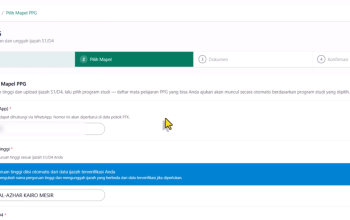
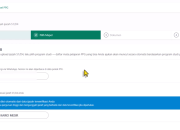
Buka kembali portal pendaftaran PPG pada menu diklat. Masukkan file PDF baru tersebut melalui menu Choose File, lalu tekan Simpan dan Lanjutkan atau Unggah.
Jika susunan file sudah bersih dari skrip bermasalah, dokumen akan langsung berhasil diunggah tanpa memunculkan peringatan galat lagi.
Alternatif Penyelesaian Lain Jika Masih Gagal
Apabila metode kompresi standar masih menghasilkan peringatan yang sama, terdapat beberapa jalan keluar alternatif yang dapat diterapkan:
1. Memakai Trik Cetak Virtual (Print to PDF)
Langkah ini sangat ampuh menghapus metadata usang yang memicu penolakan server:
- Buka file PDF bermasalah menggunakan aplikasi pembaca PDF atau browser Chrome.
- Tekan tombol Ctrl + P untuk membuka menu pencetakan.
- Pada bagian opsi printer, ubah pilihan ke Save as PDF atau Microsoft Print to PDF.
- Simpan dokumen dengan nama baru, lalu coba unggah kembali ke sistem pendaftaran.
2. Memanfaat Tangkapan Layar via Microsoft Word
Bila struktur file PDF asal sudah terganggu, menyusun ulang dari format gambar merupakan pilihan paling aman:
- Tampilkan file dokumen/ijazah di layar perangkat Anda secara utuh.
- Ambil gambar layar (screenshot), lalu tempelkan (paste) ke lembar kerja Microsoft Word.
- Rapikan posisi gambar, lalu pilih File > Save As dan ubah formatnya menjadi PDF.
3. Pemindaian Ulang dan Pembenahan Nama Berkas
- Scan Ulang Dokumen Physical: Lakukan pemindaian ulang pada dokumen fisik menggunakan mesin scanner atau aplikasi HP beresolusi sedang.
- Jaga Ukuran Ideal: Kondisikan agar ukuran berkas berada di rentang ideal, yakni 600 KB hingga 1,9 MB.
- Gunakan Nama File Sederhana: Beri nama berkas hanya menggunakan kombinasi huruf, angka, atau tanda garis bawah (underscore).
- Contoh:
Ijazah_S1_Nama.pdfatauPakta_Integritas_PPG.pdf.
- Contoh:
Langkah Akhir Memastikan Pendaftaran Terkirim
Setelah berkas ijazah dan Pakta Integritas terunggah sempurna tanpa hambatan notifikasi, pastikan untuk menuntaskan seluruh alur pendaftaran:
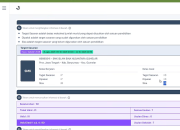
- Cek Dokumen Pratinjau: Pastikan isi dokumen jelas, tidak buram, dan sesuai dengan tempat yang ditentukan.
- Masuk ke Menu Konfirmasi: Klik opsi Lanjutkan ke Konfirmasi.
- Kirimkan Permohonan: Tekan tombol Ajukan Pendaftaran, lalu konfirmasi pilihan Anda dengan mengklik Ya.
- Pastikan Status Berubah: Periksa dasbor utama untuk memastikan status berkas telah resmi diajukan dan menunggu verifikasi petugas.
Kesimpulan
Notifikasi galat “Laman Tidak Dibolehkan Diakses” sewaktu mengunggah syarat PPG bukanlah penanda sistem ditutup atau akses Anda diblokir. Hambatan tersebut bersumber dari pembacaan sistem keamanan terhadap skrip internal file PDF yang diunggah. Dengan melakukan kompresi ulang file, menggunakan opsi Print to PDF, atau menyusun ulang dokumen lewat Microsoft Word dengan penamaan yang tepat, kendala gagal unggah berkas ini dapat ditangani dengan mudah dan cepat.
FAQ (Pertanyaan Umum)
1. Mengapa dokumen PDF yang ukurannya di bawah 2 MB masih bisa ditolak sistem?
Batas ukuran berkas hanyalah salah satu kriteria teknis. Penolakan sering disebabkan oleh skrip internal, enkripsi bawaan scanner, atau metadata tersembunyi yang dianggap tidak aman oleh sistem keamanan portal pendaftaran.
2. Apakah mengompres berkas lewat situs online aman untuk dokumen pribadi?
Situs pengolahan PDF terkemuka generally aman dipakai untuk kebutuhan dokumen administrasi umum. Pastikan Anda mengunduh kembali file langsung dari situs resmi tersebut dan tidak membagikan tautan unduhan ke pihak lain.
3. Berapa lama masa tunggu verifikasi berkas setelah berhasil diajukan?
Jangka waktu verifikasi bergantung pada antrean pemeriksaan di tingkat pengelola (Dinas Pendidikan atau Kanwil/Kankemenag setempat), yang umumnya memakan waktu beberapa hari kerja sepanjang periode seleksi administrasi.