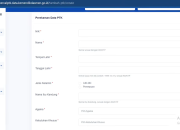

Proses pengelolaan data pendidikan madrasah kini semakin menuntut ketelitian dan kecepatan dari para operator sekolah. Seiring dengan diluncurkannya pembaruan serta menu baru pada sistem EMIS 4.0 (Electric Management Information System), pengelola data di tingkat madrasah memiliki tanggung jawab penting untuk memastikan seluruh status keberadaan peserta didik tercatat dengan benar. Salah satu proses vital yang perlu segera diselesaikan adalah registrasi dan reservasi peserta didik.
Langkah registrasi reservasi ini berfungsi penting untuk mengklaim dan mengunci data siswa pada sistem agar status verifikasi dan validasi (verval) peserta didik terjaga serta tidak diambil atau diklaim oleh lembaga pendidikan lain secara tidak sengaja. Namun, kendala utama yang sering dihadapi oleh para operator madrasah adalah jumlah siswa yang sangat banyak. Jika proses registrasi reservasi dilakukan secara manual satu per satu melalui tombol aksi di portal, hal ini tentu memakan waktu yang cukup lama dan menguras energi.
Untuk mengatasinya, terdapat metode praktis dan efektif dengan memanfaatkan bantuan script otomatis yang dijalankan melalui konsol developer tools pada browser. Dengan metode ini, seluruh daftar siswa yang tampil pada halaman portal EMIS 4.0 dapat diproses secara sekaligus hanya dalam hitungan detik. Artikel ini membahas secara mendalam latar belakang, persiapan data, langkah-langkah teknis, hingga hal penting yang perlu diperhatikan saat menggunakan script otomatis tersebut.
Apa Itu Registrasi Reservasi Siswa di EMIS 4.0 dan Mengapa Penting?
EMIS 4.0 merupakan sistem basis data terpadu pengelola data pendidikan di lingkungan Kementerian Agama. Di dalam platform ini, setiap siswa yang terdaftar harus memiliki status administrasi yang jelas. Ketika menu baru terkait registrasi reservasi diterbitkan di portal EMIS 4.0, madrasah diwajibkan untuk memverifikasi dan mendaftarkan ulang atau mengonfirmasi keberadaan peserta didik mereka.
Tujuan utama dari tindakan registrasi dan reservasi ini di antaranya:
-
Mengunci Data Peserta Didik: Mencegah timbulnya data ganda atau pengklaiman data siswa oleh lembaga pendidikan lain di portal Verval PD atau sistem pendataan nasional.
-
Memastikan Keaktifan Siswa: Menjadikan status siswa terdata aktif secara sah di basis data EMIS 4.0 untuk keperluan penyaluran bantuan, pendataan ujian, maupun keperluan administrasi madrasah lainnya.
-
Kelancaran Sinkronisasi Data: Mempercepat integrasi data antara EMIS 4.0 dengan sistem pendataan pusat Kementerian Pendidikan, Kebudayaan, Riset, dan Teknologi (seperti SPL/Sistem Pelayanan Terpadu atau VervalPD).
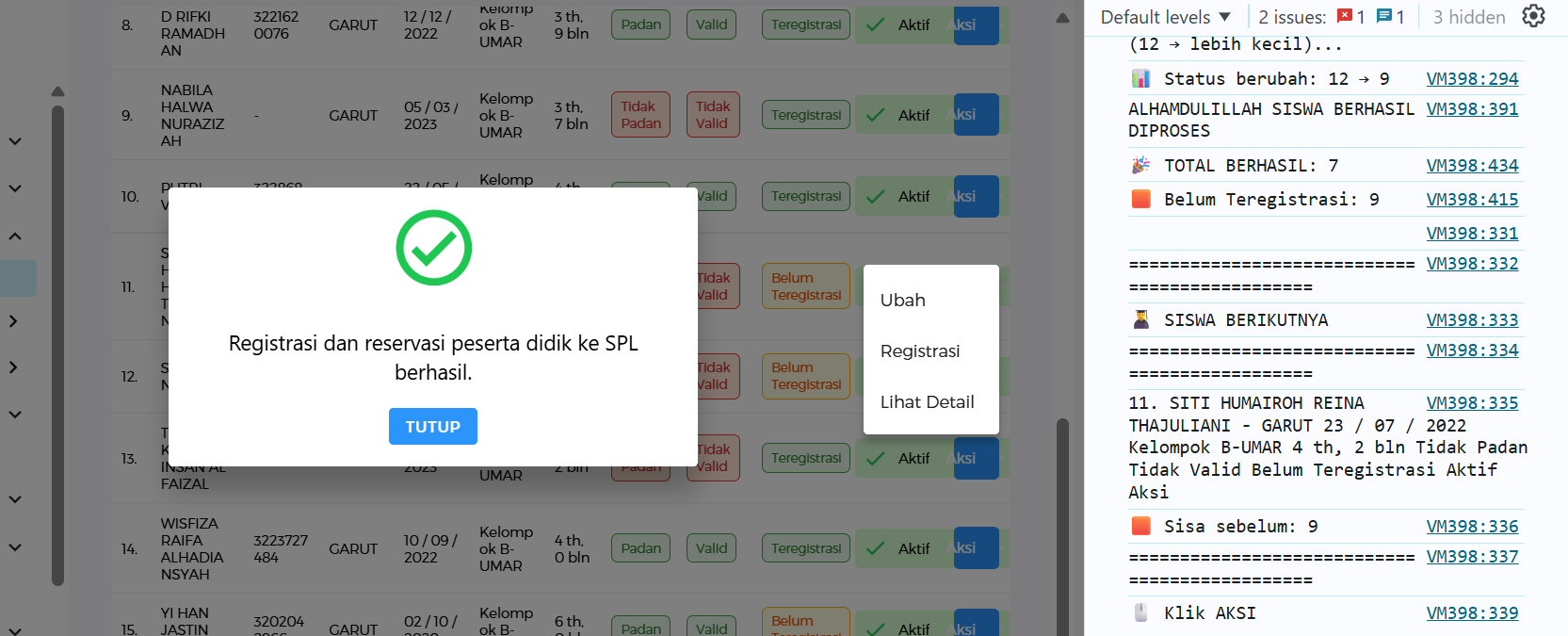
Secara bawaan (default), portal EMIS 4.0 menyediakan menu untuk memproses data ini. Namun, apabila dilakukan secara konvensional, operator harus mengklik menu aksi di setiap baris nama siswa, lalu memilih opsi “Registrasi”. Jika sebuah madrasah memiliki ratusan hingga ribuan siswa, proses klik manual ini menjadi tidak efisien.
Persiapan dan Alat yang Dibutuhkan Sebelum Menjalankan Script
Sebelum memulai proses registrasi reservasi siswa secara otomatis, operator madrasah perlu menyiapkan beberapa hal mendasar agar proses berjalan lancar dan tanpa hambatan teknis.
1. Perangkat Komputer/Laptop dan Browser Standar
Gunakan komputer atau laptop dengan koneksi internet yang stabil. Disarankan memakai browser berbasis Chromium seperti Google Chrome atau Microsoft Edge, karena pintasan keyboard untuk membuka konsol pengembang (developer tools) pada browser ini sangat seragam dan mudah diakses.
2. Akun Operator Madrasah
Proses ini memerlukan hak akses penuh terhadap data daftar siswa. Pastikan Anda sudah memiliki kredensial (username dan password) akun operator resmi madrasah dan telah berhasil masuk (login) ke portal EMIS 4.0.
3. File Script Otomatis
Anda membutuhkan kode/script khusus yang dirancang untuk menjalankan perintah klik registrasi secara berulang pada konsol browser. Script tersebut dapat diunduh atau disalin dari tautan penyimpanan resmi yang telah disediakan oleh pengembang script:
Langkah-Langkah Registrasi dan Reservasi Siswa EMIS 4.0 Otomatis
Berikut adalah panduan teknis tahap demi tahap untuk melakukan registrasi reservasi peserta didik secara sekaligus menggunakan script pada konsol browser.
Langkah 1: Login dan Buka Daftar Siswa di EMIS 4.0
-
Buka browser di laptop/komputer Anda, lalu akses portal resmi EMIS 4.0.
-
Masukkan username dan password akun operator madrasah, kemudian klik tombol Login.
-
Setelah masuk ke halaman beranda (dashboard), navigasikan menu di bilah samping kiri: pilih menu Siswa, lalu klik sub-menu Daftar Siswa.
-
Perhatikan kolom Status Reservasi. Pada kondisi awal, sebagian besar atau seluruh siswa biasanya akan menampilkan status Belum Teregistrasi.
Langkah 2: Membuka Fitur Konsol Browser (Developer Tools)
-
Pada halaman Daftar Siswa yang sedang terbuka, buka panel pengembang browser.
-
Anda dapat menekan tombol F12 pada keyboard.
-
Apabila tombol F12 pada laptop Anda memiliki fungsi ganda (misalnya pengatur kecerahan atau volume), tekan kombinasi tombol Ctrl + Fn + F12 atau Fn + F12.
-
Di bagian samping atau bawah layar akan muncul jendela Developer Tools. Pilih dan klik pada tab Console (Konsol).
Langkah 3: Mengunduh dan Menyalin Kode Script
-
Buka tautan file script di browser Anda melalui link Google Drive ini.
-
Salin seluruh isi teks script tersebut. Cara tercepat adalah dengan menekan kombinasi tombol Ctrl + A untuk memblok seluruh kode, lalu tekan Ctrl + C (atau klik kanan dan pilih Copy).
Langkah 4: Menempelkan dan Menjalankan Script di Konsol
-
Kembali ke tab browser yang menampilkan halaman Daftar Siswa EMIS 4.0 (tempat jendela konsol pengembang sedang terbuka).
-
Klik di dalam area putih atau baris input pada jendela Console.
-
Tempelkan kode yang telah disalin dengan menekan Ctrl + V.
Catatan Keamanan Browser (Allow Pasting):
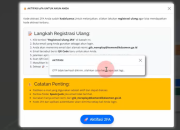
Pada beberapa browser seperti Google Chrome atau Microsoft Edge versi terbaru, sistem keamanan browser mungkin akan menampilkan peringatan keamanan saat Anda pertama kali menempelkan kode (warning: Don’t paste code into the developer console that you don’t understand).
Jika hal ini terjadi dan teks kode tidak mau tertempel, ketikkan perintah
allow pastingdi dalam konsol tersebut, lalu tekan Enter. Setelah itu, lakukan penempelan ulang dengan menekan Ctrl + V.
-
Setelah kode script berhasil tertempel secara utuh di area konsol, tekan tombol Enter pada keyboard untuk mulai menjalankan perintah.
Langkah 5: Proses Otomatisasi dan Konfirmasi
-
Setelah tombol Enter ditekan, script akan secara otomatis membaca daftar siswa yang berada di halaman tersebut dan memproses permintaan registrasi satu per satu secara cepat.
-
Anda cukup menunggu beberapa saat tanpa perlu mengklik tombol apa pun di layar.
-
Apabila ada data siswa yang memiliki masalah tertentu (misalnya data tidak valid), sistem akan menampilkan pemberitahuan terkait status tersebut, lalu melanjutkan ke siswa berikutnya.
-
Ketika seluruh siswa pada baris daftar tersebut selesai diproses, jendela akan memberikan notifikasi atau keterangan: “Alhamdulillah siswa berhasil diproses”.
-
Status registrasi siswa di tabel layar akan berubah secara otomatis dari belum teregistrasi menjadi Teregistrasi.
BACA JUGA: Solusi Data Siswa Tidak Ditemukan di SPL Saat Registrasi Reservasi NISN EMIS 4.0
Ketentuan Penting Saat Mengolah Data Lebih dari Satu Halaman
Salah satu hal yang wajib dipahami oleh operator madrasah adalah batasan jangkauan dari penggunaan script konsol ini. Script eksekusi browser bekerja berdasarkan elemen tabel yang sedang aktif atau dimuat pada layar saat itu.
Oleh karena itu, jika madrasah Anda memiliki jumlah siswa yang banyak hingga terbagi menjadi beberapa halaman (misalnya Halaman 1, Halaman 2, Halaman 3, dan seterusnya), berlaku ketentuan berikut:
-
Script Tidak Berjalan Otomatis Pindah Halaman: Script yang dijalankan pada Halaman 1 hanya akan menyelesaikan daftar siswa yang ada pada Halaman 1. Script tidak dapat berpindah secara otomatis ke Halaman 2.
-
Cara Mengatasi untuk Halaman Berikutnya:
-
Setelah Halaman 1 selesai diproses, pindah atau klik tombol navigasi ke Halaman 2.
-
Buka kembali jendela konsol (F12 atau Fn + F12).
-
Tempelkan (paste) kembali script yang sama ke dalam konsol pada Halaman 2 tersebut.
-
Tekan Enter dan tunggu hingga proses selesai.
-
Ulangi langkah yang sama untuk Halaman 3 dan halaman-halaman selanjutnya hingga seluruh siswa terakomodasi.
-
Potensi Kendala dan Solusi Pemecahan Masalah
Dalam pelaksanaan registrasi dan reservasi siswa menggunakan bantuan script di EMIS 4.0, beberapa kendala teknis dapat berpotensi muncul. Berikut adalah daftar masalah yang sering ditemui beserta solusinya:
| Kendala / Masalah | Penyebab Utama | Solusi Pemecahan Masalah |
| Teks script tidak bisa di-paste ke konsol | Perlindungan keamanan bawaan browser dari potensi serangan Self-XSS. | Ketik kata allow pasting pada baris input konsol, tekan Enter, lalu coba tempel (paste) ulang kode script. |
| Muncul keterangan data “tidak valid” pada siswa tertentu | Kelengkapan data induk siswa (seperti NISN, NIK, atau identitas orang tua) di EMIS 4.0 belum lengkap. | Lewati siswa tersebut terlebih dahulu. Lengkapi data master siswa yang bersangkutan melalui menu edit data siswa di EMIS 4.0, kemudian lakukan registrasi ulang. |
| Proses terhenti di tengah jalan | Koneksi internet terputus atau sesi login (session) EMIS 4.0 habis (expired). | Lakukan penyegaran (refresh) pada halaman browser, pastikan akun masih dalam kondisi login, lalu jalankan kembali script di konsol. |
| Tombol F12 tidak merespons | Tombol fungsi keyboard terikat dengan fitur perangkat keras bawaan laptop. | Gunakan kombinasi tombol Fn + F12 atau Ctrl + Fn + F12, atau klik kanan di area kosong halaman web lalu pilih opsi Inspect (Inspec Element), kemudian pilih tab Console. |
Kesimpulan
Melakukan registrasi dan reservasi siswa di portal EMIS 4.0 merupakan langkah penting yang tidak boleh terlewatkan oleh operator madrasah demi menjaga keabsahan data peserta didik serta mengunci data agar tidak diklaim oleh lembaga lain. Penggunaan metode otomatis melalui script konsol browser terbukti menjadi solusi yang sangat membantu dalam menghemat waktu dan mengurangi beban kerja manual.
Dengan mengikuti panduan langkah-langkah di atas—mulai dari persiapan akun, pembukaan konsol browser, penempelan script, hingga penanganan multi-halaman—proses pendataan ratusan siswa dapat diselesaikan dengan cepat dan efektif. Tetap pastikan untuk selalu memeriksa kembali hasil akhir daftar siswa di EMIS 4.0 guna memastikan seluruh data peserta didik telah berstatus Teregistrasi.
FAQ (Pertanyaan yang Sering Diajukan)
Q: Apakah penggunaan script konsol di EMIS 4.0 ini aman bagi data madrasah?
A: Penggunaan script konsol pada dasarnya hanya mereplikasi aksi klik tombol “Registrasi” yang disediakan oleh portal EMIS 4.0 secara berulang dan cepat melalui browser. Script ini bekerja di sisi kustomisasi tampilan pengguna (client-side) dan tidak mengubah struktur basis data server secara terlarang, sehingga aman digunakan selama script yang digunakan berasal dari sumber terpercaya dan sesuai dengan alur logika sistem.
Q: Kenapa status beberapa siswa masih belum berubah meskipun script sudah dijalankan?
A: Hal ini biasanya terjadi jika data profil atau identitas siswa tersebut belum valid di sistem EMIS 4.0 (misalnya terdapat kolom mandatory yang belum diisi). Periksa detail status siswa tersebut, perbaiki data masternya terlebih dahulu, lalu lakukan registrasi secara manual atau ulang penggunaan script.
Q: Apakah cara ini bisa digunakan melalui smartphone/HP?
A: Sangat disarankan untuk menjalankan proses ini menggunakan komputer atau laptop. Sebagian besar browser versi mobile di smartphone tidak memiliki akses penuh ke panel pengembang (developer console) dan tombol pintasan keyboard F12.
Q: Apakah setelah menjalankan script satu kali, halaman berikutnya akan otomatis terselesaikan?
A: Tidak. Script hanya bekerja pada baris data yang tampil di halaman layar yang aktif. Jika data siswa terbagi dalam beberapa halaman, Anda harus berpindah ke halaman berikutnya dan menjalankan (paste & enter) script tersebut kembali.