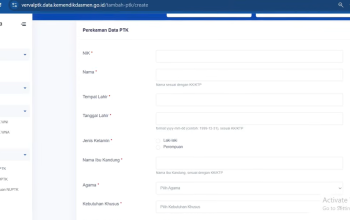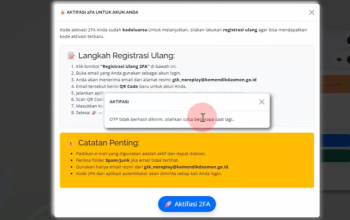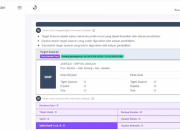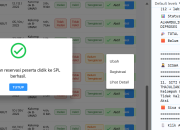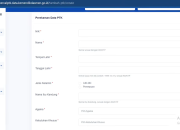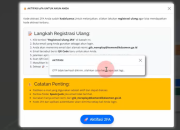


Pengelolaan data sarana dan prasarana (sarpras) pada aplikasi Data Pokok Pendidikan (Dapodik) 2027 mengalami perubahan mekanisme yang cukup signifikan dibandingkan versi-versi sebelumnya. Jika pada versi terdahulu operator sekolah dapat langsung melakukan tindakan hapus data ruang atau gedung secara manual melalui menu prasarana di dalam aplikasi lokal Dapodik, maka pada rilis Dapodik 2027 akses tersebut sudah dialihkan sepenuhnya.
Saat ini, seluruh proses pengusulan pembaruan, perbaikan, hingga penghapusan data tanah, bangunan, maupun ruang wajib dilakukan melalui portal resmi SP-Datadik menggunakan akun kepala sekolah. Perubahan sistem ini diterapkan untuk menjaga validitas data aset satuan pendidikan serta memastikan setiap tindakan penghapusan prasarana didasari oleh verifikasi berjenjang dari Dinas Pendidikan serta Balai Penjaminan Mutu Pendidikan (BPMP).
Bagi operator sekolah dan kepala sekolah yang perlu melakukan perapihan data sarpras akibat kondisi bangunan yang sudah dibongkar, mengalami alih fungsi, atau terjadi kesalahan input data sebelumnya, berikut adalah panduan komprehensif mengenai prosedur teknis, persyaratan berkas, logika penghapusan ruang, serta penanganan kendala sistem.
Memahami Aturan Dasar dan Logika Penghapusan Sarpras di Dapodik 2027
Sebelum melangkah ke proses teknis penginputan pada aplikasi web SP-Datadik, penting untuk memahami prinsip dasar keterkaitan antara data bangunan dan data ruang dalam struktur database Dapodik.
1. Kenapa Ruang Tidak Bisa Dihapus Langsung?
Di dalam sistem Dapodik 2027, entitas data “Ruang” (seperti ruang kelas, laboratorium, perpustakaan, atau toilet) merupakan bagian atau turunan yang menempel pada entitas data “Bangunan”. Oleh karena itu, sistem tidak menyediakan tombol atau pilihan penghapusan langsung khusus untuk data ruang tunggal. Pilihan jenis pengajuan yang tersedia pada tingkat induk adalah penghapusan atau perubahan data bangunan.
2. Skenario Bangunan Tunggal (Satu Bangunan Satu Ruang)
Apabila sebuah bangunan hanya menampung satu ruangan saja—sebagai contoh, Bangunan 4 yang hanya berisi satu Ruang Dapur—maka proses penghapusan dapat dilakukan secara langsung. Operator cukup mengajukan usulan penghapusan atas Bangunan 4. Ketika pengajuan penghapusan Bangunan 4 disetujui, maka secara otomatis data Ruang Dapur yang ada di dalamnya ikut terhapus dari sistem.
3. Skenario Bangunan Majemuk (Satu Bangunan Banyak Ruang)
Permasalahan sering timbul apabila dalam satu bangunan fisik terdapat beberapa ruangan sekaligus. Sebagai contoh, Bangunan 1 menampung Ruang Kelas 1, Ruang Perpustakaan, dan WC Siswa. Jika sekolah hanya ingin menghapus WC Siswa yang sudah tidak digunakan, sekolah tidak boleh langsung mengajukan penghapusan atas Bangunan 1. Menghapus Bangunan 1 secara langsung akan menyebabkan Ruang Kelas 1 dan Perpustakaan ikut terhapus dari database.
Untuk mengatasi kondisi ini, diperlukan teknik khusus yang disebut dengan skenario Bangunan Fiktif atau Bangunan Dami (Dummy Building).
Solusi Menghapus Ruang Tunggal Menggunakan Metode Bangunan Dami
Metode bangunan dami diciptakan sebagai jembatan agar proses penghapusan satu unit ruangan tidak merusak atau merembet ke data ruangan lain yang masih aktif dalam bangunan yang sama. Proses ini membutuhkan tiga tahapan pengajuan yang dilakukan secara berurutan.
Langkah 1: Pengusulan Penambahan Bangunan Dami
-
Kepala sekolah atau operator login ke portal SP-Datadik.
-
Buat pengajuan baru untuk penambahan prasarana berupa bangunan.
-
Beri nama bangunan tersebut secara jelas, misalnya Bangunan Dami atau Bangunan Fiktif.
-
Isi data estimasi atribut fisik (panjang, lebar, luas, status kepemilikan, dan nilai perolehan) serta tingkat kerusakan.
-
Unggah dokumen pendukung yang disyaratkan untuk penambahan bangunan.
-
Kirim pengajuan dan tunggu hingga usulan disetujui oleh admin Dinas Pendidikan dan BPMP.
Langkah 2: Pemindahan Lokasi Ruang
-
Setelah pengajuan bangunan dami disetujui dan data masuk ke sistem, lakukan Sinkronisasi atau Tarik Data pada aplikasi Dapodik lokal.
-
Buka menu Prasarana > Ruang pada aplikasi Dapodik.
-
Ubah data relasi ruang yang ingin dihapus (misalnya WC Siswa) dengan memindahkan pemetaan bangunannya dari Bangunan 1 ke Bangunan Dami.
-
Lakukan sinkronisasi kembali agar posisi ruang bergeser secara nasional.
Langkah 3: Pengusulan Penghapusan Bangunan Dami
-
Kembali masuk ke portal SP-Datadik menggunakan akun kepala sekolah.
-
Buka menu pengajuan sarpras, lalu pilih Bangunan Dami.
-
Pilih opsi Penghapusan, tentukan tanggal penghapusan, dan masukkan alasan (misalnya koreksi data atau pembongkaran).
-
Unggah kelengkapan Surat Keterangan Kepala Sekolah tentang Penghapusan Data Ruang/Bangunan.
-
Kirim pengajuan akhir. Setelah disetujui oleh Dinas dan BPMP, lakukan Tarik Data pada aplikasi Dapodik lokal untuk menyelesaikan proses pembersihan data.
Syarat Berkas dan Dokumen Pendukung Penghapusan Sarpras
Setiap transaksi perubahan maupun penghapusan data prasarana di portal SP-Datadik mewajibkan pengunggahan (upload) dokumen bukti sah berupa file PDF dengan ukuran maksimal 2 MB per berkas. Ketentuan jenis dokumen disesuaikan dengan jenis prasarana dan kewenangan kelola sekolah.
| Jenis Pengajuan | Status Sekolah | Dokumen Wajib 1 | Dokumen Wajib 2 | Dokumen Tambahan |
| Penghapusan Bangunan | Negeri | Surat BPKAD / Dinas Pendidikan | Surat Keterangan Kepala Sekolah | Foto Kondisi Bangunan |
| Penghapusan Bangunan | Swasta | Surat Keterangan Yayasan | Surat Keterangan Kepala Sekolah | Foto Kondisi Bangunan |
| Penghapusan Ruang | Negeri / Swasta | Surat Keterangan Kepala Sekolah | – | Site Plan / Denah Sekolah |
| Penambahan Bangunan | Negeri / Swasta | Foto Bangunan Fizik | Surat Keterangan Kepala Sekolah | Denah / Site Plan & BPKAD |
Langkah-Langkah Teknis Mengajukan Penghapusan di SP-Datadik
Proses eksekusi diawali dengan mengakses sistem kelola data sarpras kementerian. Berikut adalah urutan tata cara teknisnya:
1. Akses dan Login Sistem
-
Buka peramban (browser) dan akses portal resmi SP-Datadik: https://sp.datadik.kemendikdasmen.go.id/
-
Lakukan verifikasi keamanan jika diminta.
-
Masuk (login) menggunakan Akun Kepala Sekolah (username dan password yang terdaftar aktif di sistem Dapodik).
-
Masukkan kode OTP Kepala Sekolah yang dikirimkan atau terdaftar pada aplikasi.
2. Membuat Draf Pengajuan Baru
-
Setelah berhasil masuk ke dasbor utama, buka menu Pengajuan.
-
Klik tombol Pengajuan Baru.
-
Ketikkan nama atau judul pengajuan yang jelas untuk mengelompokkan usulan, contohnya:
Update Sarpras dan Penghapusan Gedung Dapodik 2027. -
Klik Simpan. Draf pengajuan akan terbentuk dengan nomor ID transaksi.
3. Memilih Objek Prasarana dan Mengisi Alasan
-
Masuk ke tab Sarpras, kemudian pilih kategori Bangunan.
-
Cari nama bangunan yang akan diajukan penghapusannya.
-
Klik tombol Ajukan Perubahan / Penghapusan.
-
Pada kolom jenis pengajuan, pilih opsi Penghapusan.
-
Isi tanggal pelaksanaan penghapusan (misalnya tanggal saat pengajuan dibuat).
-
Pilih alasan atau opsi penghapusan yang paling sesuai:
-
Dibongkar: Bangunan telah diruntuhkan secara fisik.
-
Dipindahkan: Aset dialihkan ke lokasi lain.
-
Disita: Aset mengalami sengketa/penyitaan legal.
-
Koreksi Data: Penghapusan akibat kesalahan input/ganda pada sistem sebelumnya.
-
-
Klik Usul Penghapusan.
4. Mengunggah Dokumen dan Pengiriman
-
Masuk ke bagian Detail Pengajuan pada bangunan yang dituju.
-
Klik menu Tambah Dokumen atau Tampilkan Dokumen.
-
Pilih jenis dokumen (misalnya Surat BPKAD atau Surat Keterangan Kepala Sekolah).
-
Unggah berkas berformat PDF (maksimal 2 MB).
-
Setelah seluruh dokumen pendukung terunggah dan tampil dalam tabel lampiran, periksa kembali seluruh Isian.
-
Klik tombol Kirim Pengajuan.
Format Surat Keterangan Kepala Sekolah dan Link Download
Untuk mempermudah administrasi pemberkasan, berikut adalah acuan struktur format Surat Keterangan Kepala Sekolah yang diakui dalam pengusulan penghapusan sarpras di SP-Datadik.
Tautan Dokumen Template
Template format surat keterangan resmi dalam bentuk dokumen (.docx) dapat diakses dan diunduh melalui folder penyimpanan Google Drive berikut:
https://drive.google.com/drive/folders/19Tgj-8C4jr0qDmTuB1kLfPvHW8PUW73Y
Folder penyimpanan tersebut memuat tiga jenis berkas template resmi, antara lain:
-
Format surat keterangan kepala sekolah Penghapusan Data Gedung.docx -
Suket KS Penghapusan Data Ruang.docx -
Suket KS Penghapusan Data Tanah.docx
Struktur Isi Surat Keterangan Kepala Sekolah Terkait Penghapusan Gedung/Ruang
Apabila Anda hendak mengetik ulang format tersebut secara mandiri, pastikan surat memuat kompoen-komponen utama berikut:
-
Kop Surat Resmi Sekolah: Memuat nama dinas/yayasan, nama satuan pendidikan, NPSN, alamat lengkap, dan kontak resmi.
-
Judul Surat: SURAT KETERANGAN KEPALA SEKOLAH (diikuti nomor surat dinas keluar).
-
Identitas Kepala Sekolah: Nama lengkap, NIP (bagi ASN), Jabatan, dan Satuan Pendidikan.
-
Pernyataan Maksud: Keterangan tegas bahwa Kepala Sekolah menerangkan data prasarana (nama bangunan/ruang, kode registrasi di Dapodik, ukuran luas, dan lokasi) benar-benar diajukan untuk dihapus dari database Dapodik 2027.
-
Alasan Penghapusan: Penjelasan gamblang mengenai latar belakang penghapusan (misalnya: kondisi rusak berat dan telah dibongkar demi keselamatan, alih fungsi lahan, atau koreksi akibat data ganda/fiktif).
-
Penutup dan Legalisasi: Tanggal penetapan surat, tanda tangan basah Kepala Sekolah, serta stempel resmi sekolah.
Kendala Teknis di SP-Datadik dan Solusi Mengatasinya
Dalam pelaksanaan penginputan di SP-Datadik, operator sekolah kerap menemui beberapa permasalahan sistem. Berikut adalah ringkasan kendala yang sering terjadi beserta langkah penyelesaiannya:
1. Tombol Hapus Berkas / Batal Ajuan Tidak Bisa Diklik
-
Penyebab: Pengajuan yang sudah dikirim (submitted) telah terkunci di tingkat server dan sedang berada dalam antrean peninjauan oleh Dinas atau BPMP.
-
Solusi: Jika status pengajuan sudah terlanjur dikirim, sekolah tidak dapat membatalkannya secara mandiri. Sekolah harus menunggu verifikasi resmi dari Dinas/BPMP (status disetujui atau ditolak). Apabila ditolak, kolom pengajuan akan terbuka kembali untuk diperbaiki.
2. Salah Upload Dokumen Sebelum Pengajuan Dikirim
-
Penyebab: Urutan penghapusan file lampiran tidak sesuai dengan hierarki sistem.
-
Solusi: Lakukan penghapusan berkas secara berurutan dari daftar paling bawah ke atas (bottom-up). Setelah baris dokumen terbawah terhapus, tombol hapus untuk berkas di atasnya akan aktif kembali.
3. Opsi “Penghapusan” Tidak Muncul di Menu Pengajuan
-
Penyebab: Pengaksesan dilakukan bukan pada level induk prasarana, atau fitur penghapusan sedang dibatasi temporer oleh server pusat untuk pemeliharaan data.
-
Solusi: Pastikan Anda telah melakukan login menggunakan Akun Kepala Sekolah, bukan akun anonim atau akun operator biasa. Jika masuk sebagai akun KS tetapi opsi tetap tidak muncul, pengajuan dapat diarahkan melalui pilihan Ajukan Perubahan dengan melampirkan keterangan perbaikan/koreksi data serta Surat Keterangan Kepala Sekolah.
4. Pengajuan Ditolak BPMP Meskipun Diterima Dinas
-
Penyebab: Persyaratan administrasi wilayah belum lengkap, seperti ketiadaan Surat Keterangan Yayasan (untuk sekolah swasta) atau kurangnya dokumen rekomendasi BPKAD/Aset Daerah.
-
Solusi: Bersihkan seluruh draf pengajuan lama dengan menghapus lampiran dari urutan bawah ke atas, lalu buat draf pengajuan baru yang dilengkapi berkas tambahan sesuai catatan penolakan dari BPMP.
5. Notifikasi “Bangunan Gagal Disimpan, Coba Lagi”
-
Penyebab: Terjadi kecacatan isian pada atribut numerik (seperti luas bangunan yang tidak sinkron dengan luas tapak tanah, nilai perolehan bernilai kosong/null, atau format tanggal SK yang tidak sesuai) serta lalu lintas jaringan server SP-Datadik yang padat.
-
Solusi: Periksa kembali seluruh kolom Isian atribut fisik bangunan. Pastikan tidak ada kolom wajib yang dibiarkan kosong (isi angka 0 pada nilai aset jika tidak diketahui secara pasti). Lakukan muat ulang (reload) peramban atau coba lakukan penyimpanan di luar jam sibuk nasional.
Kesimpulan
Prosedur penghapusan data bangunan dan ruang pada Dapodik 2027 membutuhkan ketelitian serta ketaatan pada alur administrasi digital SP-Datadik. Penghapusan tidak lagi dapat dilakukan secara serta-merta di aplikasi lokal, melainkan wajib melalui pengusulan berjenjang dengan verifikasi Dinas Pendidikan dan BPMP.
Khusus untuk penghapusan ruang tunggal yang berada di dalam bangunan majemuk, penerapan prosedur Bangunan Dami merupakan langkah mutlak agar tidak merusak keberadaan data ruang lain. Dengan menyiapkan dokumen pendukung berupa Surat BPKAD/Yayasan dan Surat Keterangan Kepala Sekolah secara lengkap, proses verifikasi data prasarana sekolah dapat berjalan lancar hingga tahap sinkronisasi akhir.
FAQ (Pertanyaan Umum)
Q: Apakah operator sekolah bisa mengajukan penghapusan bangunan menggunakan akun operator biasa?
A: Tidak bisa. Fitur pengajuan sarpras dan pengunggahan berkas verifikasi di SP-Datadik hanya dapat diakses secara penuh menggunakan akun utama Kepala Sekolah yang terdaftar di Dapodik.
Q: Berapa lama proses persetujuan penghapusan sarpras di SP-Datadik hingga data hilang di Dapodik?
A: Durasi persetujuan bervariasi tergantung pada kecepatan verifikasi oleh admin Dinas Pendidikan kabupaten/kota/provinsi serta admin BPMP setempat. Setelah status pengajuan di SP-Datadik berubah menjadi “Disetujui”, operator sekolah perlu melakukan aksi Tarik Data pada aplikasi Dapodik lokal agar perubahan data terapan masuk ke komputer sekolah.
Q: Apa yang harus dilakukan jika sekolah salah memasukkan ukuran luas atau nama ruang tanpa berniat menghapusnya?
A: Jika tujuannya hanya untuk membetulkan kesalahan ketik, ukuran, atau tingkat kerusakan, sekolah tidak perlu mengajukan penghapusan. Cukup gunakan menu Ajukan Perubahan pada SP-Datadik, lakukan penyesuaian data pada kolom yang tersedia, unggah foto bukti kondisi fisik, lalu kirimkan pengajuan perubahan data tersebut.