

MediaNet.id, Bogor – Operator madrasah kini mendapat opsi baru untuk menambahkan rombongan belajar secara manual di EMIS GTK. Fitur tersebut menjadi solusi sementara bagi madrasah yang kesulitan memasukkan siswa baru lulusan sekolah ke sistem.
Masalah ini sebelumnya bikin operator cukup pusing. Data siswa dari sekolah umum belum bisa masuk melalui mekanisme penarikan data seperti biasanya.
Rombel Manual Jadi Jalan Keluar Sementara
Dalam informasi yang beredar, fitur rombel manual disiapkan untuk membantu percepatan pembaruan data. Fitur tersebut ditujukan bagi lembaga yang menerima siswa dari sekolah umum.
Siswa bisa berasal dari jenjang sebelumnya. Contohnya lulusan SD yang masuk MTs atau lulusan SMP yang melanjutkan ke jenjang berikutnya.
Biasanya rombel diharapkan ditarik dari EMIS. Namun, kondisi data siswa yang belum dapat diinput membuat proses tersebut tersendat.
Kini operator bisa membuat rombel secara manual. Fitur tersebut disebut hanya bersifat sementara.
Login dan Buka Menu Rombel
Tahap pertama tentu masuk ke sistem EMIS GTK. Pengguna dapat membuka browser dan melakukan login melalui akses SSO yang tersedia.
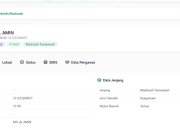
Setelah berhasil masuk, operator diarahkan ke menu Madrasah. Berikutnya, pilih submenu Rombel untuk melihat daftar rombongan belajar.
Di halaman tersebut muncul tombol baru berwarna hijau. Tombol itu bertuliskan “Tambah Rombel”.
Menariknya, sistem menyediakan dua jalur pembuatan rombel. Satu jalur berasal dari EMIS, sedangkan jalur lainnya dibuat secara manual.
Dua Pilihan Membuat Rombel
Rombel yang ditarik dari EMIS akan tersinkron otomatis. Data rombel mengikuti informasi yang tersedia pada sistem sumber.
Sementara rombel manual tidak mengikuti sinkronisasi EMIS. Fitur itu memang disiapkan untuk kondisi tertentu.
Keterangan pada sistem juga menjelaskan fungsi tersebut. Rombel manual ditujukan sementara bagi lembaga yang siswanya berasal dari sekolah umum.
Berikut langkah membuat rombel manual sesuai alur yang ditampilkan:
- Login ke EMIS GTK melalui SSO.
- Buka menu Madrasah.
- Pilih submenu Rombel.
- Klik tombol Tambah Rombel berwarna hijau.
- Pilih tingkat kelas yang akan dibuat.
- Pilih kompetensi sesuai pilihan yang tersedia.
- Masukkan nama rombel.
- Masukkan singkatan rombel.
- Tentukan kapasitas maksimal siswa.
- Pilih wali kelas.
- Klik Simpan.
- Periksa hasil analisa kesesuaian rombel.
Data tersebut perlu diisi sesuai kondisi madrasah. Jangan asal menentukan tingkat, wali kelas, atau kapasitas siswa.
Muncul Status Rombel Tidak Sesuai
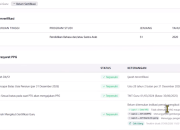
Setelah rombel disimpan, sistem dapat menampilkan hasil analisa kesesuaian. Dalam contoh yang dibahas, status rombel masih menunjukkan keterangan tidak sesuai.
Sistem juga memberikan peringatan terkait tingkat yang belum memenuhi ketentuan rasio. Operator kemudian diarahkan melakukan perbaikan data di EMIS sebelum analisa dilakukan kembali.
Namun, dalam konteks rombel manual sementara, proses penambahan siswa tetap dapat dilanjutkan. Operator bisa mulai memasukkan siswa yang akan ditempatkan di rombel tersebut.
Tambah Siswa Bisa Manual
Untuk memasukkan siswa, operator kembali melihat menu aksi pada rombel. Di bagian tersebut terdapat ikon siswa yang menandai fitur siswa sementara.
Setelah ikon tersebut dipilih, tersedia opsi untuk menambahkan siswa. Cara pertama dilakukan secara langsung melalui pengisian data manual.
Operator tinggal memilih menu tambah siswa sementara. Data siswa kemudian diisi sesuai kolom yang tersedia.
Cara ini cocok jika jumlah siswa yang dimasukkan tidak terlalu banyak. Data dapat dimasukkan satu per satu.
Bisa Import Data Lewat Excel
Selain input manual, tersedia pula opsi import siswa. Fitur tersebut berguna ketika jumlah siswa cukup banyak.
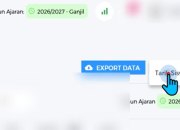
Operator dapat menggunakan template Excel yang disediakan sistem. Template tersebut perlu diunduh terlebih dahulu.
Setelah template selesai diisi, file dapat digunakan untuk proses import. Operator kemudian memilih berkas tersebut dan menjalankan proses import.
Berikut alur import yang diperlihatkan:
- Pilih menu Import Siswa.
- Download template Excel.
- Isi data siswa sesuai format template.
- Simpan file Excel yang sudah lengkap.
- Pilih file pada menu import.
- Klik Import.
- Periksa data siswa pada rombel tujuan.
Cara tersebut bisa menghemat waktu. Terutama ketika satu rombel memiliki banyak siswa baru.
Ada Aturan Rasio untuk Rombel Pecahan
Hal lain yang cukup menarik adalah aturan jumlah siswa ketika satu tingkat dibagi menjadi beberapa rombel. Contohnya kelas 7 dibuat menjadi 7A, 7B, dan 7C.
Dalam penjelasan yang beredar, setiap rombel pada kondisi tersebut perlu memenuhi rasio minimal 15 siswa. Jika ada rombel yang jumlah siswanya kurang dari batas tersebut, indikator ketidaksesuaian dapat tetap muncul.
Kondisinya berbeda jika tingkat tersebut tidak dipecah menjadi beberapa rombel. Dalam contoh yang disampaikan, satu rombel tidak terkena persoalan rasio tersebut.
Artinya, operator perlu mempertimbangkan pembagian siswa sebelum membuat banyak rombel. Jangan sampai jumlah siswa terlalu sedikit lalu dibagi menjadi beberapa kelas.
Status Bisa Berubah Setelah Data Lengkap
Ketika jumlah siswa pada rombel pecahan sudah memenuhi rasio, indikator merah dapat berubah. Sistem kemudian dapat menunjukkan status yang lebih sesuai.
Dalam contoh yang dijelaskan, batas yang disebut adalah minimal 15 siswa per rombel. Jika salah satu rombel berada di bawah jumlah tersebut, tanda peringatan tetap muncul.
Karena itu, operator perlu mengecek distribusi siswa. Jangan hanya melihat jumlah keseluruhan siswa pada satu tingkat.
Pembagian 7A, 7B, dan 7C perlu dihitung secara proporsional. Dengan begitu, setiap rombel tidak kekurangan siswa.
Fitur Ini Bersifat Sementara
Perlu digarisbawahi, rombel manual bukan pengganti permanen mekanisme sinkronisasi. Fitur tersebut disediakan untuk membantu lembaga menghadapi kendala data siswa lulusan sekolah.
Jadi, operator tetap perlu memperhatikan perkembangan sistem. Ketika mekanisme penarikan dari EMIS sudah dapat digunakan, data perlu mengikuti ketentuan terbaru.
Fitur sementara ini setidaknya memberi ruang bagi operator untuk menyelesaikan pengelolaan rombel. Pekerjaan administrasi tidak harus berhenti total hanya karena data siswa belum bisa ditarik.
Kesimpulan
Cara menambah rombel dan siswa baru lulusan sekolah di EMIS GTK kini dapat dilakukan melalui fitur manual. Solusi ini ditujukan bagi madrasah yang belum bisa memasukkan siswa dari sekolah melalui jalur penarikan data.
Operator dapat membuat rombel dari menu Madrasah dan Rombel. Setelah rombel tersimpan, siswa dapat ditambahkan satu per satu atau melalui import Excel.
Hal yang perlu diperhatikan adalah rasio siswa. Jika satu tingkat dipecah menjadi beberapa rombel, jumlah minimal 15 siswa per rombel menjadi perhatian dalam penjelasan fitur tersebut.
Jadi, sebelum membuat 7A, 7B, atau 7C, hitung dulu jumlah siswanya. Kalau distribusinya kurang, indikator merah bisa tetap muncul.
Untuk sementara, fitur ini bisa menjadi jalan keluar bagi operator madrasah. Kumaha, lebih praktis kan, daripada data siswa dibiarkan menggantung tanpa masuk rombel?