
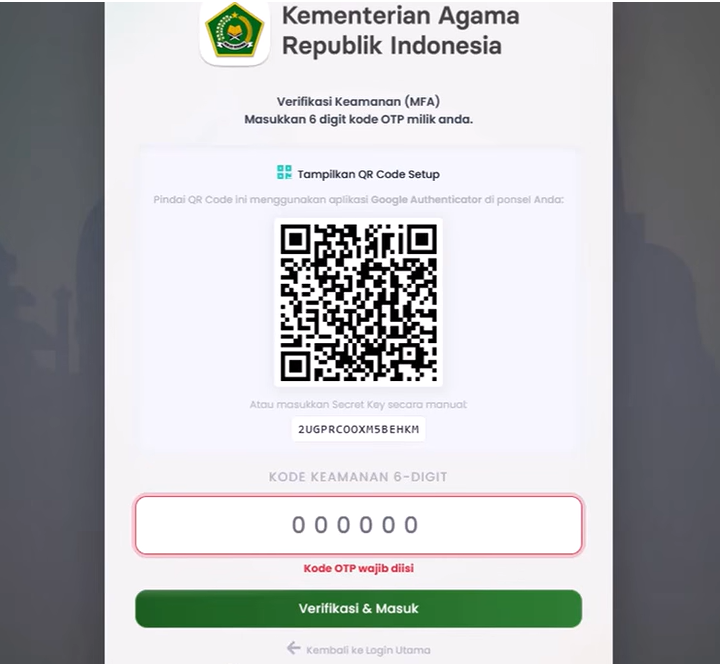
Sistem Informasi Manajemen Pegawai (Simpeg) Kementerian Agama (Kemenag) terus meningkatkan keandalan sistem dan keamanan data aparatur sipil negara (ASN) maupun tenaga kependidikan di bawah naungannya. Pada pembaruan sistem Simpeg 5 Kemenag terbaru tahun 2026, pengguna diwajibkan untuk menerapkan lapisan verifikasi keamanan tambahan melalui Multi-Factor Authentication (MFA) menggunakan kode One-Time Password (OTP).
Langkah otentikasi ganda ini diterapkan untuk memastikan bahwa akses akun pegawai benar-benar dilakukan oleh pemilik akun yang sah, sehingga mencegah risiko peretasan data pribadi pegawai. Banyak pengguna sempat merasa khawatir bahwa proses aktivasi MFA harus diawali dengan prosedur pemulihan atau reset password akun. Namun, pada kondisi sistem Simpeg 5 Kemenag saat ini, pengaktifan kode OTP MFA dapat dilakukan secara langsung saat login tanpa perlu melakukan reset password terlebih dahulu.
Apa Itu Kode OTP MFA di Simpeg 5 Kemenag?
Multi-Factor Authentication (MFA) merupakan mekanisme keamanan digital yang meminta pengguna memberikan dua atau lebih bukti verifikasi sebelum diberikan akses ke dalam sistem. Pada portal Simpeg 5 Kemenag, fitur MFA ini diwujudkan dalam bentuk kode OTP berbasis waktu (TOTP) yang terdiri dari 6 digit angka.
Kode unik ini dihasilkan secara berkala melalui aplikasi otentikasi pihak ketiga, seperti Google Authenticator, yang terpasang di perangkat ponsel pintar (smartphone) milik pengguna. Setiap kode memiliki masa berlaku yang sangat terbatas, biasanya berkisar selama 30 detik. Hal ini memastikan bahwa meskipun pihak lain mengetahui Nomor Induk Pegawai (NIP) dan password akun Anda, mereka tetap tidak bisa masuk ke dalam portal Simpeg tanpa memegang fisik ponsel yang telah tertaut dengan kode QR akun tersebut.
Siapa yang Wajib Mengaktifkan OTP MFA Simpeg Kemenag?
Kebijakan peningkatan keamanan ini berlaku bagi seluruh pegawai, guru, dosen, serta tenaga kependidikan di lingkungan Kementerian Agama Republik Indonesia yang aktif mengakses portal pelayanan data pegawai. Baik ASN PNS, PPPK, maupun pegawai non-ASN yang mengelola data pribadi, riwayat kinerja, dan dokumen kepegawaian di portal Simpeg 5 Kemenag wajib melewati proses aktivasi verifikasi ganda ini.
Persiapan Sebelum Mengaktifkan OTP MFA
Sebelum memulai proses aktivasi di komputer atau laptop, persiapkan beberapa hal utama agar proses integrasi berjalan lancar:
-
Koneksi Internet yang Stabil: Pastikan komputer/laptop dan ponsel pintar Anda terhubung ke jaringan internet yang lancar.
-
NIP dan Password Simpeg: Siapkan Nomor Induk Pegawai beserta kata sandi akun Simpeg 5 Kemenag Anda yang masih aktif.
-
Ponsel Pintar (Android/iOS): Perangkat HP yang digunakan untuk memindai kode QR dan menyimpan generator OTP.
-
Aplikasi Otentikasi (Google Authenticator): Unduh dan pasang aplikasi Google Authenticator dari Google Play Store (untuk Android) atau App Store (untuk iOS) jika di ponsel Anda belum terpasang aplikasi tersebut. Bagi pengguna yang sudah memiliki aplikasi Google Authenticator untuk akun lain (seperti MyASN BKN), Anda cukup menambahkan akun Simpeg 5 Kemenag baru ke dalam aplikasi yang sudah ada.
Langkah-Langkah Mengaktifkan Kode OTP MFA di Simpeg 5 Kemenag
Proses aktivasi OTP MFA Simpeg Kemenag terbaru dapat diselesaikan dalam beberapa tahap mudah di bawah ini:
1. Mengakses Portal Resmi Simpeg 5 Kemenag
Buka peramban (web browser) di komputer atau laptop Anda, lalu ketik alamat situs resmi Simpeg Kemenag pada bilah alamat: https://simpeg5.kemenag.go.id/
2. Melakukan Login Akun
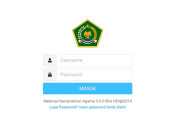
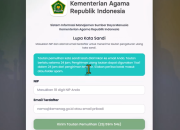
Pada halaman utama portal, klik tombol Login atau Masuk. Ketikkan NIP dan Password akun Anda pada kolom yang tersedia, kemudian klik tombol Masuk.
3. Membuka Tampilan Pengaturan MFA
Setelah kredensial login awal terverifikasi, sistem Simpeg 5 Kemenag secara otomatis mengarahkan Anda ke layar perintah pengaktifan OTP MFA yang menampilkan sebuah gambar Kode QR (QR Code) khusus untuk akun Anda.
4. Memindai Kode QR Menggunakan Google Authenticator
Buka aplikasi Google Authenticator di HP Anda.
-
Jika baru pertama kali mengunduh, ikuti petunjuk awal aplikasi.
-
Jika aplikasi sudah memiliki daftar akun lain, tekan ikon Tanda Tambah (+) yang berada di sudut kanan bawah layar aplikasi.
-
Pilih opsi Pindai kode QR (Scan a QR code).
-
Arahkan kamera ponsel Anda tepat ke layar laptop/komputer yang menampilkan Kode QR Simpeg 5 Kemenag.
5. Memverifikasi Kode OTP 6 Digit
Setelah pemindaian berhasil, aplikasi Google Authenticator di HP Anda akan secara otomatis memunculkan baris akun baru dengan label Simpak 5 / Simpeg Kemenag diikuti oleh NIP Anda. Di bawah label tersebut akan muncul 6 digit angka yang terus berubah berkala.
Alihkan perhatian Anda kembali ke layar komputer:
-
Masukkan 6 digit kode angka tersebut ke dalam kolom Kode Keamanan / Kode OTP di portal Simpeg Kemenag.
-
Perhatikan hitungan waktu di Google Authenticator (biasanya 30 detik). Jika waktu kode hampir habis, tunggu hingga deretan angka berganti ke kode baru lalu ketikkan angka terbaru tersebut.
-
Tekan tombol Verifikasi dan Masuk.
Jika kode yang dimasukkan benar, sistem akan menyetujui verifikasi dan Anda akan langsung dibawa masuk ke dalam dashboard utama Simpeg 5 Kemenag. Proses aktivasi awal dinyatakan selesai.
Tata Cara Login Simpeg Kemenag Setelah MFA Aktif
Setelah proses pengikatan akun dengan Google Authenticator berhasil, skema login Anda pada kesempatan berikutnya akan berlangsung sebagai berikut:
-
Akses laman: https://simpeg5.kemenag.go.id/
-
Masukkan NIP dan Password seperti biasa, lalu klik Masuk.
-
Sistem akan meminta input kode OTP MFA.
-
Buka aplikasi Google Authenticator di HP Anda.
-
Lihat 6 digit angka yang muncul pada label Simpeg Kemenag, lalu ketikkan angka tersebut di halaman login laptop.
-
Klik Verifikasi dan Masuk untuk masuk ke akun Anda.
Solusi Kendala dan Cara Melakukan Reset MFA
Dalam penggunaan sehari-hari, beberapa pengguna mungkin menghadapi kendala seperti kode OTP dinyatakan salah/error, ponsel berganti, aplikasi terhapus, atau lupa perangkat yang tertaut.
Jika Anda mengalami masalah berkaitan dengan kode MFA yang tidak terbaca atau mengalami kegagalan sinkronisasi, sistem menyediakan fitur Reset MFA. Anda dapat memilih opsi tombol Reset MFA yang tersedia pada laman portal login atau mengajukan permohonan pemulihan akses MFA melalui admin pengelola Simpeg di unit kerja/Satker Kementerian Agama masing-masing. Setelah proses reset disetujui, Anda dapat melakukan pemindaian ulang Kode QR baru dari awal mengikuti langkah-langkah di atas.
Kesimpulan
Penerapan verifikasi OTP MFA pada Simpeg 5 Kemenag tahun 2026 merupakan langkah strategis dalam perlindungan data pribadi kepegawaian ASN Kemenag. Pengaktifannya sangat mudah karena sistem saat ini mengizinkan pengguna mengaitkan akun ke Google Authenticator secara langsung tanpa mengharuskan reset kata sandi. Cukup dengan menyiapkan aplikasi otentikasi di ponsel pintar dan melakukan scan kode QR sekali, akun Simpeg Anda akan terlindungi dengan lapisan keamanan tingkat tinggi.
FAQ (Pertanyaan yang Sering Diajukan)
Apakah proses aktivasi MFA di Simpeg 5 Kemenag mewajibkan reset password terlebih dahulu?
Tidak. Pada kondisi pembaruan sistem saat ini, pengguna dapat langsung mengaktifkan OTP MFA menggunakan NIP dan password yang sedang aktif tanpa perlu melakukan proses reset password.
Aplikasi apa saja yang bisa digunakan untuk scan kode OTP MFA Simpeg Kemenag?
Anda dapat menggunakan aplikasi otentikasi populer seperti Google Authenticator yang diunduh melalui Play Store (Android) maupun App Store (iOS).
Berapa lama masa berlaku kode OTP 6 digit yang muncul di HP?
Setiap deret 6 digit kode OTP umumnya memiliki masa berlaku selama 30 detik. Jika rentang waktu habis sebelum Anda sempat mengetikkannya, Anda cukup memasukkan deret kode angka baru yang langsung muncul di layar aplikasi.
Apa yang harus dilakukan jika kode OTP MFA selalu gagal atau HP yang menyimpan otentikator hilang?
Anda dapat memanfaatkan opsi tombol Reset MFA yang tersedia di layar portal Simpeg atau menghubungi pihak admin Simpeg/kepegawaian di Satker setempat untuk memulihkan atau mereset pautan MFA akun Anda.