
Asesmen Kompetensi Guru dan Tenaga Kependidikan (AKGTK) merupakan salah satu agenda penting yang diselenggarakan untuk meningkatkan mutu serta pemetaan kualitas pendidik di lingkungan madrasah. Pelaksanaan AKGTK tahun 2026 diperuntukkan bagi pendidik dan tenaga kependidikan yang terdaftar pada sistem EMIS GTK. Agar ujian berjalan dengan aman dan tertib, panitia memanfaatkan aplikasi Safe Exam Browser (SEB) sebagai media pengawasan digital.
Meskipun sistem pengamanan ini dirancang untuk menjaga integritas ujian, banyak guru dan operator madrasah yang menghadapi berbagai kendala teknis saat menjalankan SEB. Munculnya notifikasi peringatan (warning), kegagalan saat start session, hingga terdeteksinya sistem sebagai mesin virtual menjadi persoalan yang kerap ditemukan. Artikel ini membahas secara menyeluruh mengenai persyaratan peserta, persiapan perangkat, jenis-jenis kendala pada SEB AKGTK 2026, serta langkah-langkah solutif untuk mengatasinya.
Apa Itu AKGTK 2026 dan Siapa Sahaja yang Wajib Mengikutinya?
AKGTK merupakan bentuk evaluasi terstruktur untuk memetakan kompetensi guru, kepala madrasah, serta tenaga kependidikan. Pada tahun 2026, pelaksanaan kegiatan ini diprioritaskan bagi pendidik dan tenaga kependidikan yang belum mengikuti program Pendidikan Profesi Guru (PPG).
Sasaran Peserta AKGTK 2026
Kegiatan ini mencakup berbagai jenjang dan peran di lingkungan madrasah, di antaranya:
-
Pendidik dari Seluruh Jenjang: Guru pada jenjang Raudhatul Athfal (RA), Madrasah Ibtidaiyah (MI), Madrasah Tsanawiyah (MTs), hingga Madrasah Aliyah (MA).
-
Pengawas Madrasah: Pihak yang melakukan supervisi akademik dan manajerial pada satuan pendidikan madrasah.
-
Tenaga Kependidikan: Petugas atau pengelola perpustakaan serta tenaga laboratorium madrasah.
Syarat Administrasi dan Perangkat Ujian
Agar dapat terdaftar dan mengikuti alur AKGTK 2026, peserta wajib memenuhi beberapa kriteria dasar:
-
Terdaftar secara aktif pada basis data akun EMIS GTK.
-
Memiliki kualifikasi pendidikan minimal ijazah D4 atau S1.
-
Memiliki akun ujian (username dan password) yang dapat dicek melalui dashboard EMIS GTK pada menu Diklat > PKB > Akun AKGTK.
-
Menyediakan laptop yang telah terpasang aplikasi pendukung dasar seperti .NET Framework, Visual C++ Redistributable, dan versi SEB yang sesuai.
Kapan Jadwal Pelaksanaan Uji Coba dan AKGTK 2026?
Berdasarkan surat edaran resmi terkait kegiatan AKGTK 2026, pelaksanaan dibagi menjadi dua tahap utama:
-
Masa Uji Coba (Simulasi System): Dimulai pada tanggal 19 hingga 20 September 2026. Masa uji coba ini bertujuan untuk memastikan kredensial login (username dan password) telah tergenerasi di akun EMIS GTK masing-masing serta menguji kelayakan perangkat laptop yang digunakan.
-
Pelaksanaan AKGTK Utama: Berlangsung dari tanggal 5 hingga 9 Oktober 2026.
Bagi peserta yang akun atau ID loginnya belum muncul pada dashboard EMIS GTK sebelum tanggal simulasi, dianjurkan untuk mengecek secara berkala hingga batas waktu uji coba dimulai.
Persiapan Aplikasi Dasar Sebelum Menginstal SEB
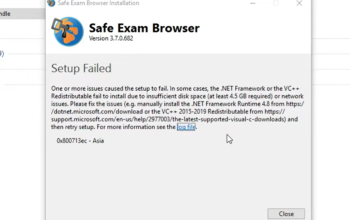
Kegagalan saat menjalankan SEB sering kali bukan disebabkan oleh kerusakan pada file SEB itu sendiri, melainkan karena belum terpenuhinya modul pendukung pada sistem operasi Windows. Sebelum membuka file konfigurasi SEB AKGTK (file berwarna abu-abu/konfigurasi AKG), pastikan komponen-komponen berikut telah terpasang pada laptop:
-
.NET Framework versi Terbaru: Berfungsi sebagai pustaka eksekusi aplikasi berbasis Windows.
-
Microsoft Visual C++ Redistributable: Diperlukan agar modul pengamanan SEB dapat berjalan tanpa kehilangan file sistem (seperti pesan error DLL missing).
-
Master Installer Safe Exam Browser (SEB): Aplikasi utama pemblokir layar ujian.
Catatan Penting: File konfigurasi prod AKG atau file pendukung ujian tidak perlu diinstal secara mandiri sebagai aplikasi independen. File tersebut cukup dijalankan melalui aplikasi SEB yang sudah terpasang. Apabila memerlukan bantuan teknis instalasi, peserta disarankan berkoordinasi dengan operator madrasah setempat.
Penyebab Umum dan Cara Mengatasi SEB AKGTK Bermasalah
Konfigurasi keamanan pada SEB AKGTK 2026 dibuat cukup ketat untuk mencegah tindakan kecurangan. Akibatnya, beberapa fitur bawaan laptop atau perangkat keras tambahan dapat terdeteksi sebagai bentuk pelanggaran. Berikut adalah rincian kendala yang sering ditemui beserta solusinya.
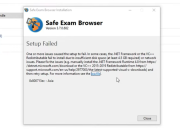
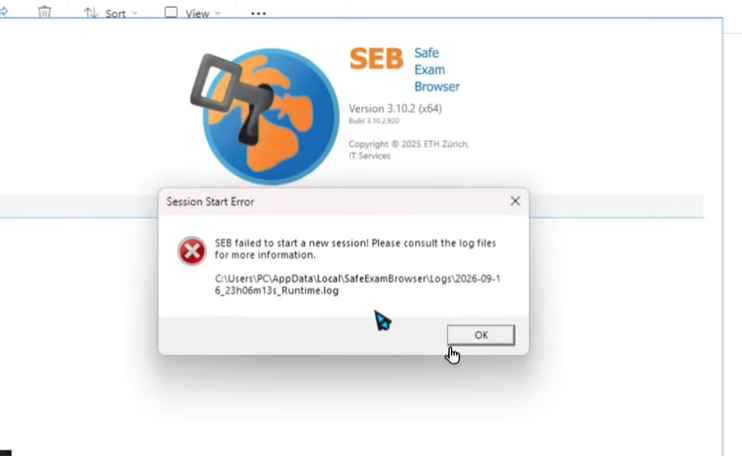
1. Error “SEB Failed to Start a New Session” akibat Kursor Tidak Standar
-
Penyebab: Penggunaan kursor (mouse pointer) kustom, theme pointer pihak ketiga, atau gaya kursor animasi pada sistem operasi. Sistem pengaman SEB mendeteksi kursor kustom sebagai indikasi manipulasi antarmuka.
-
Solusi:
-
Buka Control Panel pada Windows.
-
Pilih menu Mouse, lalu masuk ke tab Pointers.
-
Klik tombol Use Default untuk mengembalikan tampilan kursor ke standar sistem bawaan.
-
Klik Apply lalu OK.
-
Coba buka kembali file konfigurasi SEB dan masukkan password aplikasi (Gunakan huruf kecil semua:
akg).
-
2. Error “The Active Display Configuration Is Not Permitted” atau Penggunaan PC Desktop
-
Penyebab: Laptop terhubung ke layar sekunder menggunakan kabel HDMI/VGA, proyektor, monitor eksternal, atau peserta menggunakan komputer PC/desktop. Penggunaan PC umumnya menggunakan layar eksternal yang dianggap oleh SEB sebagai external display bermasalah.
-
Solusi:
-
Lepas Sambungan Eksternal: Cabut semua kabel HDMI, VGA, serta perangkat keras luar yang menancap pada laptop.
-
Gunakan Laptop: Sangat disarankan bagi seluruh peserta untuk menggunakan perangkat laptop bawaan (internal display), bukan komputer PC/desktop.
-
Lepas Aksesori Eksternal Tambahan: Jika mengalami kegagalan berulang, lepas sementara mouse wireless, keyboard eksternal, atau konverter port yang terhubung.
-
3. Warning “Unsafe Application Detected” (Contoh: TeamViewer Service)
-
Penyebab: Adanya aplikasi akses jarak jauh (remote desktop) atau screen sharing yang berjalan di latar belakang (background service), seperti TeamViewer, AnyDesk, atau Zoom.
-
Solusi:
-
Tutup aplikasi remote desktop dari area taskbar.
-
Buka Control Panel > Uninstall a Program.
-
Cari aplikasi seperti TeamViewer atau program screen sharing sejenis, lalu lakukan Uninstall.
-
Restart laptop sebelum membuka kembali aplikasi SEB.
-
4. Error “This Computer Appears to Be a Virtual Machine”
-
Penyebab: Fitur virtualisasi pada Windows (seperti Hyper-V atau Sandbox) aktif, atau terdapat proteksi ketat pada SEB versi terbaru (misalnya SEB versi 3.10.x) yang membaca arsitektur sistem tertentu sebagai lingkungan mesin virtual.
-
Solusi:
-
Downgrade Versi SEB: Jika SEB versi 3.10.x terus mengalami error mesin virtual pada laptop yang sebenarnya fisik, lakukan uninstal pada versi 3.10.x tersebut.
-
Gunakan SEB Versi Stable (3.9.0): Pasang kembali SEB dengan versi 3.9.0. Berdasarkan evaluasi penggunaan teknis, versi 3.9.0 cenderung lebih stabil, ringan, dan memiliki tingkat kompatibilitas yang lebih luas pada berbagai tipe laptop.
-
Nonaktifkan Virtualisasi: Pastikan fitur Windows Sandbox atau Hyper-V di menu Windows Features dalam posisi mati (off).
-
Kendala Teknis Tambahan dan Pertanyaan Umum (FAQ)
Mengapa Username dan Password Dinyatakan “Tidak Valid” saat Login Ujian?
Pastikan kredensial yang dimasukkan adalah username dan password ujian AKGTK yang tercantum di menu EMIS GTK, bukan password akun email pribadi atau password masuk EMIS. Pastikan pula penulisan huruf besar dan kecil (case sensitive) sudah tepat tanpa tambahan spasi.
Bagaimana Cara Keluar dari Tampilan Ujian SEB Jika Terjadi Freeze?
Jika layar aplikasi ujian mengalami pembekuan (freeze) atau tidak merespons, Anda dapat menekan kombinasi tombol pada keyboard: Alt + F4 atau Alt + Tab secara bersamaan untuk menutup atau berpindah dari jendela SEB.
Apakah Isi Materi Soal Berbeda Antara Uji Coba dan Ujian Utama?
Pada masa uji coba, fokus utama adalah pengujian kesiapan aplikasi dan proses antarmuka. Soal yang diujikan pada AKGTK lebih berfokus pada asesmen pedagogik, metode mengajar, serta kompetensi manajerial/profesional secara umum.
Kesimpulan
Menghadapi kendala teknis pada aplikasi SEB AKGTK 2026 memerlukan ketelitian dalam mengidentifikasi penyebab error. Secara umum, kunci keberhasilan menjalankan ujian ini terletak pada tiga hal:
-
Kesesuaian Perangkat: Utamakan penggunaan laptop dengan layar internal serta menghindari sambungan monitor eksternal atau penggunaan PC.
-
Kebersihan Sistem Operasi: Pastikan kursor dalam kondisi default, aplikasi remote telah di-uninstall, dan hanya menggunakan komponen sistem yang standar.
-
Versi Aplikasi yang Tepat: Apabila sistem mengalami kendala pembacaan mesin virtual pada versi terbaru, penggunaan SEB versi 3.9.0 menjadi alternatif solusi yang lebih stabil.
Dengan mempersiapkan perangkat dan melakukan uji coba sesuai jadwal yang ditentukan (19–20 September 2026), pelaksanaan AKGTK pada 5–9 Oktober 2026 diharapkan dapat berjalan lancar tanpa kendala teknis.