

MediaNet.id, Depok – Cara sinkronisasi data kepegawaian Simpeg di EMIS GTK Kemenag kembali menjadi perhatian guru dan tenaga kependidikan. Proses ini diperlukan untuk memastikan data kepegawaian pada sistem memiliki kecocokan dengan data yang tersimpan di Simpeg.
Informasi tersebut dibagikan dalam tutorial yang memperagakan proses sinkronisasi data kepegawaian. Pembahasan juga mencakup cara memperbarui data apabila hasil pencocokan belum sesuai.
Login Sebagai PTK
Usut punya usut, proses pertama dimulai dari halaman EMIS GTK Kemenag. PTK perlu masuk menggunakan akun masing-masing sebelum membuka menu data kepegawaian.
Pengguna harus menyiapkan email atau username dan kata sandi. Jika lupa data login, operator atau admin EMIS GTK madrasah dapat dihubungi.
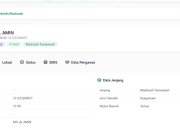
Setelah berhasil masuk, pengguna akan melihat halaman utama akun PTK. Dari halaman inilah proses sinkronisasi data kepegawaian bisa dimulai.
Masuk Menu Portofolio
Tahap berikutnya cukup sederhana. Pengguna perlu membuka menu Portofolio pada akun EMIS GTK.
Di dalam menu tersebut terdapat bagian Update Golongan dan MKG. Menu ini menjadi salah satu bagian yang digunakan untuk mengecek data kepegawaian dari Simpeg.
Setelah masuk, pengguna dapat melihat pilihan untuk melakukan sinkronisasi. Tombol tersebut digunakan untuk mencocokkan data kepegawaian dengan data sumber.
Cek Persentase Kecocokan Data
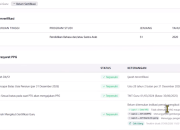
Menariknya, sistem akan menampilkan hasil pencocokan setelah proses sinkronisasi dijalankan. Persentase tersebut dapat menjadi petunjuk apakah data kepegawaian sudah sesuai.
Dalam contoh tutorial, hasil kecocokan mencapai 100 persen. Artinya, data yang diperiksa sudah sesuai dengan data pada sistem sumber.
Jika hasilnya sudah cocok, pengguna dapat memberikan tanda centang pada bagian yang tersedia. Setelah itu, proses dilanjutkan dengan menekan tombol simpan perubahan.
Sistem kemudian memberikan informasi bahwa data kepegawaian berhasil disinkronkan dari Simpeg. Pengguna dapat melanjutkan pengecekan apabila masih menemukan data yang belum sesuai.
Bagaimana Jika Data Tidak Cocok?
Nah, bagian ini perlu diperhatikan. Jika hasil sinkronisasi menunjukkan ketidaksesuaian, pengguna dapat melakukan perbaikan data kepegawaian.
Tutorial tersebut memperlihatkan menu perbaikan sebagai contoh. Walaupun data pada akun contoh sebenarnya tidak bermasalah, fitur tersebut tetap diperagakan untuk memberikan gambaran kepada pengguna.
Di bagian perbaikan terdapat dua pilihan. Pilihan pertama adalah memperbarui data kepegawaian ASN, sedangkan pilihan kedua digunakan untuk mengubah status kepegawaian.
Pilihan Perbarui Data ASN
Untuk kasus umum, pilihan yang digunakan adalah memperbarui data kepegawaian ASN. Pilihan perubahan status biasanya digunakan jika status kepegawaian mengalami perubahan.
Contohnya adalah perubahan status dari ASN menjadi non-ASN. Kondisi seperti ini disebut jarang terjadi dalam pembahasan tutorial tersebut.
Karena itu, pengguna biasanya cukup memilih menu perbarui data kepegawaian ASN. Setelah pilihan tersebut aktif, klik tombol lanjutkan.
Cek NIP Sebelum Melanjutkan
Setelah masuk tahap berikutnya, sistem akan menampilkan data NIP. Pada contoh yang diperlihatkan, NIP sudah muncul secara otomatis.
Jika NIP belum terisi, pengguna dapat mencoba memasukkannya secara manual. Setelah data dianggap sesuai, proses dapat dilanjutkan ke tahap validasi.
Bagian ini sebaiknya tidak dilewati begitu saja. NIP perlu diperiksa agar data kepegawaian yang dicocokkan benar-benar milik PTK bersangkutan.
Validasi Data Kepegawaian
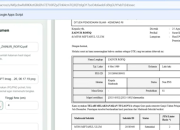
Selanjutnya sistem akan menampilkan hasil validasi data. Pengguna perlu melihat apakah data tersebut sudah tervalidasi dan berapa persentase kecocokannya.
Dalam contoh yang dibagikan, hasil validasi kembali menunjukkan kecocokan 100 persen. Hasil tersebut menandakan data sudah sesuai untuk dilanjutkan.
Jika data sudah benar, pengguna perlu mencentang bagian pernyataan. Setelah itu, proses dilanjutkan dengan memilih konfirmasi dan simpan perubahan.
Sistem kemudian menampilkan pemberitahuan bahwa data kepegawaian berhasil disinkronkan. Tahap tersebut menjadi bagian akhir dari proses perbaikan data kepegawaian.
Urutan Sinkronisasi dan Verval
Bagi PTK yang masih bingung, alurnya dapat diringkas menjadi beberapa tahap. Berikut langkah yang diperagakan dalam tutorial tersebut:
- Login EMIS GTK menggunakan akun PTK masing-masing. Pastikan username dan kata sandi sudah benar.
- Buka menu Portofolio setelah berhasil masuk. Pilih bagian Update Golongan dan MKG.
- Lakukan sinkronisasi dengan memilih tombol sinkron. Periksa hasil persentase kecocokan data.
- Centang data jika hasil pencocokan sudah sesuai. Setelah itu pilih simpan perubahan.
- Lakukan perbaikan jika data belum cocok. Pilih menu perbarui data kepegawaian ASN.
- Periksa NIP yang ditampilkan sistem. Isi manual jika data NIP belum muncul.
- Cek hasil validasi setelah proses perbaikan selesai. Pastikan persentase kecocokan sudah sesuai.
- Konfirmasi perubahan apabila seluruh data sudah benar. Kemudian simpan perubahan untuk menyelesaikan proses.
Operator Madrasah Perlu Siap Membantu
Persoalan akun juga menjadi bagian yang tidak kalah penting. Guru atau PTK yang tidak mengetahui username dan kata sandi dapat meminta bantuan operator madrasah.
Operator maupun admin EMIS GTK dapat membantu ketika pengguna mengalami kendala akses. Terutama jika informasi login sudah lupa atau belum diketahui.
Di sisi lain, pengguna tetap perlu memeriksa data secara teliti. Jangan asal menyimpan perubahan sebelum memastikan informasi kepegawaian sudah benar.
Cek Data Sebelum Simpan
Kumaha, cukup jelas? Intinya mah jangan buru-buru klik simpan sebelum hasil pencocokan diperiksa.
Persentase 100 persen dalam contoh menjadi tanda bahwa data sudah cocok. Namun setiap PTK tetap harus melihat hasil pada akun masing-masing.
Tutorial tersebut juga memperlihatkan bahwa perbaikan data dapat dilakukan ketika sinkronisasi belum sesuai. Pengguna cukup mengikuti tahapan perbaikan yang tersedia pada sistem.
Setelah seluruh data cocok, proses dapat dilanjutkan sampai penyimpanan perubahan. Dengan begitu, data kepegawaian pada EMIS GTK dapat tersinkron dengan data Simpeg.
Bagi PTK madrasah, pengecekan seperti ini sebaiknya dilakukan secara teliti. Jika menemukan kendala, koordinasi dengan operator atau admin EMIS GTK madrasah bisa menjadi langkah awal.
Informasi mengenai menu dan mekanisme sistem juga dapat berubah mengikuti pembaruan layanan. Karena itu, pengguna sebaiknya tetap memperhatikan informasi terbaru dari pihak terkait sebelum melakukan perubahan data.