

MediaNet.id, Bandung – Cara menambahkan riwayat penugasan tim kerja di MyASN BKN tahun 2026 menjadi perhatian bagi ASN yang perlu memperbarui data kepegawaiannya. Tahapannya cukup sederhana.
Informasi tersebut dibagikan melalui kanal Rusdi Amawang 212 di youtube. Panduan itu memperlihatkan proses pengisian data penugasan tim kerja secara langsung.
Mulai dari ASN Digital BKN
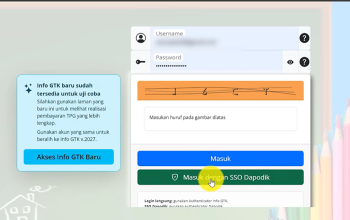
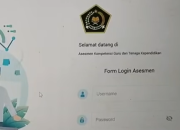
Langkah pertama dimulai dengan mengakses layanan ASN Digital BKN: https://asndigital.bkn.go.id/login . Pengguna perlu memastikan akun sudah dalam kondisi login.
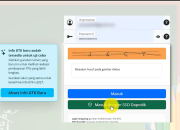
Setelah halaman terbuka, pengguna dapat memilih logo BKN. Selanjutnya masuk ke layanan individu ASN untuk menuju layanan MyASN.
Setelah berhasil terhubung ke MyASN, pengguna diarahkan menuju menu Update Data. Bagian unit verifikasi juga perlu diperhatikan sebelum pengisian dimulai.
Jika unit verifikasi belum terpilih, pengguna dapat melakukan perubahan. Caranya dengan menekan ikon pensil yang tersedia pada bagian tersebut.
Masuk ke Riwayat Penugasan Tim Kerja
Setelah bagian verifikasi beres, pengguna dapat mencari menu Riwayat Penugasan Tim Kerja. Di halaman tersebut tersedia pilihan untuk menambahkan data baru.
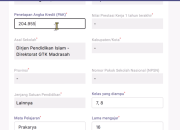
Tekan tombol Tambah Data. Setelah itu, aplikasi akan menampilkan sejumlah kolom yang perlu diisi oleh ASN.
Data pertama berkaitan dengan nama tim kerja. Nama tersebut harus mengikuti dokumen penugasan yang dimiliki.
Sebagai contoh, nama tim dapat berupa tim pembentukan pengawasan dan pengendalian BMS tahun 2026. Pengguna juga dapat mengisi nama tim pengawasan sesuai dokumen yang diterbitkan.
Nomor SK juga harus dimasukkan. Pastikan nomor tersebut sesuai dengan dokumen penugasan.
Pilih Lingkup dan Kedudukan Tim
Bagian berikutnya meminta pengguna memilih lingkup tim kerja. Ada pilihan internal instansi dan lintas instansi.
Jika penugasan hanya berada dalam instansi sendiri, pilih opsi internal instansi. Sementara itu, penugasan lintas instansi dapat disesuaikan dengan dokumen yang dimiliki.
Tanggal SK juga wajib diperhatikan. Pengguna harus mengisi tanggal sesuai tanggal yang tercantum pada dokumen.
Jangan asal memilih tanggal. Cek kembali dokumen SK agar data yang masuk tidak keliru.
Menariknya, sistem juga menyediakan pilihan tahun sebelumnya. Fitur tersebut membantu ketika dokumen penugasan berasal dari tahun yang sudah lewat.
Kemudian pengguna perlu menentukan kedudukan dalam tim kerja. Pilihannya tersedia sebagai ketua atau anggota.
Jika tercantum sebagai ketua, pilih Ketua. Jika tercatat sebagai anggota, pilih Anggota.
Dokumen SK Wajib Diunggah
Setelah data utama selesai, pengguna masuk ke tahap pengunggahan dokumen. Dokumen SK menjadi persyaratan yang perlu disiapkan.
File yang diunggah harus berformat PDF. Ukuran maksimal dokumen yang disebutkan dalam panduan adalah 1 MB.
Pastikan dokumen terlihat jelas. Jangan mengunggah file yang buram atau sulit dibaca.
- Siapkan dokumen SK dalam format PDF.
- Pastikan ukuran file maksimal 1 MB.
- Periksa kembali agar seluruh tulisan terlihat jelas.
- Pilih dokumen SK dari perangkat.
- Gunakan fitur pratinjau untuk memastikan file tidak keliru.
Fitur pratinjau dapat digunakan sebelum proses pengiriman. Caranya dengan menekan ikon berbentuk segitiga ke bawah pada dokumen yang sudah dipilih.
Cara ini cukup membantu. Pengguna bisa memastikan dokumen yang masuk memang file SK yang benar.
Periksa Data Sebelum Dikirim
Setelah dokumen berhasil dimasukkan, pengguna perlu mengecek ulang seluruh informasi. Jangan langsung mengirim sebelum memastikan semua kolom sesuai.
Periksa nama tim kerja dan nomor SK. Cek pula lingkup tim, tanggal dokumen, kedudukan, serta file yang diunggah.
Jika semuanya sudah benar, pengguna dapat mencentang pernyataan. Setelah itu, pilih tombol kirim untuk menyelesaikan proses.
Dalam panduan tersebut, proses penyimpanan disebut tidak membutuhkan verifikasi admin kepegawaian setempat. Data akan langsung tersimpan setelah pengiriman berhasil.
Data Bisa Diubah atau Dihapus
Setelah berhasil dikirim, data penugasan akan muncul pada bagian riwayat. Pengguna dapat mengecek kembali data tersebut melalui halaman yang sama.
Jika ternyata ada kesalahan, tersedia menu dengan ikon tiga titik. Menu tersebut menyediakan pilihan untuk mengubah atau menghapus data.
Fitur tersebut memberi ruang bagi pengguna untuk memperbaiki data. Jadi, tidak perlu panik ketika menemukan kesalahan pengisian.
Namun, pengecekan tetap perlu dilakukan sejak awal. Data yang sesuai dokumen akan mengurangi risiko kesalahan administrasi.
Panduan untuk ASN Tahun 2026
Panduan cara menambahkan riwayat penugasan tim kerja di MyASN BKN tahun 2026 ini pada dasarnya berfokus pada pembaruan data. ASN perlu menyiapkan dokumen penugasan sebelum membuka layanan.
Urutannya dimulai dari ASN Digital BKN. Setelah masuk MyASN, pengguna membuka Update Data dan memilih Riwayat Penugasan Tim Kerja.
Berikutnya, data tim diisi sesuai dokumen. Setelah dokumen SK diunggah, seluruh informasi diperiksa sebelum dikirim.
Ceuk panduan yang dibagikan, prosesnya cukup singkat. Pengguna hanya perlu teliti saat memasukkan nomor, tanggal, posisi, dan dokumen pendukung.
Meski begitu, tampilan layanan dapat berubah sewaktu-waktu. Karena itu, pengguna sebaiknya mengikuti petunjuk yang muncul pada akun masing-masing.
Usut punya usut, bagian paling rawan justru ada pada dokumen. File yang salah atau tidak jelas bisa membuat proses pengisian menjadi kurang mulus.
Karena itu, cek dulu sebelum gaskeun. Pastikan data di aplikasi sama dengan dokumen penugasan.
Dengan mengikuti tahapan tersebut, ASN dapat menambahkan riwayat penugasan tim kerja secara mandiri. Prosesnya tidak panjang, tetapi ketelitian tetap jadi kunci utama.
Panduan ini merujuk pada penjelasan dalam video yang dibagikan. Detail layanan tetap perlu disesuaikan dengan tampilan dan ketentuan MyASN BKN yang berlaku saat pengguna mengaksesnya.