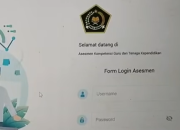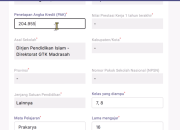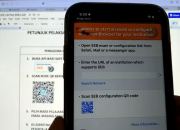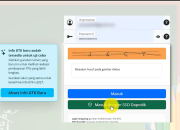


Pelaksanaan Sensus atau Inventarisasi Barang Milik Negara (BMN) tahun 2026 di lingkungan Satuan Kerja (Satker) wajib dikelola melalui portal aplikasi SIMAN v2 (https://siman.kemenkeu.go.id/login). Sebelum melangkah ke tahap pelaksanaan teknis di lapangan, setiap Satker harus menyelesaikan tahapan Persiapan Inventarisasi terlebih dahulu.
Tahap persiapan ini mencakup pembentukan tiket perencanaan, pemasukan data Surat Keputusan (SK) Tim Sensus, hingga proses generate data ruangan dan master aset BMN.
Berikut adalah panduan lengkap langkah demi langkah bagi pengelola BMN dalam membuat tiket persiapan sensus BMN di portal SIMAN v2.
Syarat Akses dan Prasyarat Awal
Sebelum memulai pembuatan tiket, pastikan beberapa hal berikut telah terpenuhi:
-
Role Pengguna: Login ke aplikasi SIMAN v2 menggunakan Role Analis SK (Analis Satker).
-
Ketersediaan Tiket Perencanaan: Tiket perencanaan KL dari Pengguna Barang pusat sudah diterbitkan ke akun Satker.
-
Dokumen SK Tim Sensus: File SK Tim Inventarisasi/Sensus BMN yang telah ditandatangani (format PDF).
-
Alamat Email Anggota Tim: Email aktif dengan domain Gmail untuk setiap anggota tim (diperlukan untuk sinkronisasi dengan aplikasi SIMAN Mobile).
Langkah 1: Membuat Tiket Perencanaan Inventarisasi
-
Akses portal resmi SIMAN v2 di
https://siman.kemenkeu.go.id/logindan masuk menggunakan akun dengan role Analis SK. -
Pada bilah menu utama, pilih menu Inventarisasi, lalu klik Penyusunan Inventarisasi.
-
Klik tombol + Tambah yang berada di bagian atas halaman.
-
Pada kolom Jenis Program, sistem akan secara otomatis menampilkan Perencanaan KL.
-
Klik pada kolom Tiket Perencanaan. Sistem akan menampilkan daftar tiket dari Pengguna Barang. Pilih tiket perencanaan yang sesuai.
-
Klik sembarang area di luar pop-up (area berwarna abu-abu) hingga sistem secara otomatis memuat Tahun Pelaksanaan serta Periode BMN yang disensus.
-
Jenis barang yang diproses awal umumnya berstatus Barang yang Ber-KIB (Kartu Identitas Barang).
-
Klik tombol Simpan.
Langkah 2: Mengisi Data Tim Inventarisasi (Sensus)
Setelah tiket berhasil dibuat, klik pada Nomor Tiket untuk masuk ke modul persiapan.
-
Pilih tab Tim Inventarisasi, lalu klik tombol Edit.
-
Masukkan nomor dan tanggal SK Tim Sensus sesuai dokumen fisik.
-
Unggah file dokumen SK (format PDF), kemudian klik Simpan.
-
Untuk memasukkan nama-nama anggota tim, klik tombol + Tambah:
-
Struktur Keanggotaan: Pilih jabatan tim (Pengarah, Penanggung Jawab, Ketua, Wakil Ketua, Sekretaris, atau Anggota).
-
Data Pegawai: Masukkan NIP, Golongan, dan Jabatan (jika ASN). Bagi pejabat non-struktural atau pelaksana tanpa pilihan khusus, opsi jabatan dapat diisi tanda strip (
-). -
Tenaga Bantuan Non-ASN: Mahasiswa atau tenaga perbantuan non-ASN dapat dimasukkan tanpa perlu mengisi NIP.
-
Email Gmail: Wajib mengisikan alamat email Gmail yang aktif (minimal 6 karakter) agar akun tersebut dapat login di aplikasi SIMAN Mobile saat melakukan pendataan fisik.
-
Penanda Tangan: Tentukan status apakah anggota tersebut merupakan penanda tangan laporan atau bukan.
-
-
Ulangi proses hingga seluruh anggota tim yang tertera dalam SK terinput dengan benar, lalu klik Simpan.
Langkah 3: Melakukan Generate Ruangan / Lokasi
-
Pindah ke tab Ruangan.
-
Klik tombol Generate Ruang. Sistem akan memproses penarikan data DBR (Daftar Barang Ruangan) dan DBL (Daftar Barang Lainnya).
-
Jika status waktu generate masih berwarna merah, klik tombol Muat Ulang / Refresh pada peramban hingga indikator berubah menjadi warna hijau.
-
Apabila terdapat lokasi milik satker lain atau pihak ketiga yang perlu ditambahkan, lakukan penambahan data ruangan terlebih dahulu sebelum melakukan generate ulang.
Langkah 4: Melakukan Generate Aset BMN (KIB)
-
Pindah ke tab BMN.
-
Klik tombol Generate Aset.
-
Tunggu hingga proses penarikan master aset selesai dan indikator status berubah menjadi warna hijau.
-
Lakukan verifikasi data dengan mengunduh/mengeksplorasi daftar aset hasil generate.
-
Cocokkan jumlah unit dan jenis BMN (khususnya kategori KIB seperti Tanah, Gedung/Bangunan, dan Peralatan/Mesin Ber-KIB) dengan Daftar Master Aset dari SIMAN v2 maupun aplikasi Sakti.
Langkah 5: Menyelesaikan Tahap Persiapan
Setelah data Tim Sensus, Ruangan, dan Aset BMN dipastikan akurat:
-
Periksa kembali seluruh tab pada menu persiapan.
-
Klik tombol Persiapan Inventarisasi Selesai.
-
Tiket persiapan akan terkirim secara otomatis ke akun Koordinator Satker untuk diverifikasi.
Setelah Koordinator Satker menyetujui tahap persiapan ini, tiket akan diteruskan ke tahap Pelaksanaan, di mana Analis Satker dapat mulai melakukan pendataan dan pencocokan kondisi fisik BMN di lapangan.
Kesimpulan
Membuat tiket persiapan sensus BMN di SIMAN v2 membutuhkan ketelitian dalam mencocokkan master data aset serta menginput akun Gmail anggota tim. Memastikan seluruh data ruangan dan barang ber-KIB ter-generate secara sempurna pada tahap ini akan mempermudah tim lapangan saat melakukan inventarisasi fisik menggunakan SIMAN Mobile.
FAQ (Pertanyaan Umum)
Mengapa tiket perencanaan di SIMAN v2 tidak muncul saat hendak ditambah?
Tiket perencanaan dibuat terpusat oleh Pengguna Barang (Eselon I/KL). Jika belum muncul, koordinasikan dengan koordinator BMN tingkat wilayah atau pusat agar tiket perencanaan untuk Satker Anda diterbitkan.
Mengapa email anggota tim sensus di SIMAN v2 wajib menggunakan Gmail?
Email dengan domain Gmail dibutuhkan untuk proses autentikasi sistem dan sinkronisasi data akun saat anggota tim melakukan sensus fisik menggunakan aplikasi pendukung SIMAN Mobile berbasis Android.
Apa langkah selanjutnya setelah tombol ‘Persiapan Inventarisasi Selesai’ diklik?
Alur dokumen akan berpindah ke akun Koordinator Satker. Koordinator akan memeriksa kesiapan data sebelum mengaktifkan status tiket ke tahap Pelaksanaan Sensus.