

MediaNet.id, Bekasi – Operator madrasah kini mendapat opsi untuk menambahkan siswa baru atau siswa mutasi masuk secara manual di EMIS GTK. Fitur tersebut menjadi solusi sementara ketika data siswa lulusan sekolah belum bisa ditambahkan melalui sistem sebelumnya.
Informasi itu disampaikan dalam tutorial yang beredar. Siswa yang dimaksud berasal dari jenjang sekolah seperti PAUD, TK, SD, maupun SMP.
Data Lulusan Sekolah Belum Bisa Ditarik
Persoalan bermula dari data siswa lulusan sekolah yang belum dapat ditambahkan pada sistem sebelumnya. Akibatnya, data tersebut juga belum bisa ditarik ke EMIS GTK baru.
Kondisi ini tentu bikin operator madrasah harus mencari jalan keluar. Apalagi proses penerimaan siswa baru dan mutasi tetap berjalan.
Dalam informasi yang disampaikan, pusat kemudian memberikan akses sementara. Operator dapat memasukkan data siswa secara manual melalui fitur siswa sementara.
Fitur ini dapat digunakan untuk kondisi tertentu. Terutama bagi siswa baru dan siswa pindahan dari sekolah.
Ada Menu “Siswa Sementara”
Setelah login, operator diarahkan menuju menu Madrasah. Selanjutnya, pengguna masuk ke submenu Rombel untuk melihat rombongan belajar.
Di bagian aksi pada masing-masing rombel, muncul ikon baru. Ikon tersebut berkaitan dengan fitur siswa sementara.
Menariknya, terdapat pembagian sesuai kebutuhan rombel. Rombel awal digunakan untuk siswa baru, sedangkan rombel lainnya dapat menampung siswa mutasi masuk dari sekolah.
Jadi, operator tidak perlu bingung mencari menu penambahan siswa. Cukup periksa bagian aksi pada rombel yang dituju.
S25 Sudah Diajukan? Ini Kendalanya
Namun, ada satu persoalan yang perlu diperhatikan. Jika keaktifan kolektif madrasah sudah diproses atau disetujui, data siswa sementara tidak dapat diubah.
Pada kondisi tersebut, operator perlu membatalkan pengajuan S25 terlebih dahulu. Langkah ini membuka kembali akses perubahan data pada rombel.
Berikut alur yang ditunjukkan dalam tutorial:
- Login ke EMIS GTK menggunakan akses SSO.
- Masuk ke menu Madrasah.
- Pilih submenu Rombel.
- Cari rombel tujuan siswa baru atau mutasi.
- Klik ikon siswa sementara pada bagian aksi.
- Batalkan pengajuan keaktifan kolektif jika S25 sudah diajukan.
- Kirim permohonan pembatalan melalui menu yang tersedia.
- Tunggu persetujuan admin kabupaten.
- Reload halaman setelah pembatalan diterima.
- Kembali ke menu Rombel.
- Pilih kelas tujuan.
- Klik tambah siswa sementara.
- Isi nama siswa dan data yang diminta.
- Simpan data siswa sementara.
- Cek kembali rombel untuk memastikan data bertambah.
Urutan tersebut perlu diperhatikan. Terutama bagian pembatalan S25 bagi madrasah yang sudah mengajukan keaktifan kolektif.
Pembatalan Menunggu Admin Kabupaten
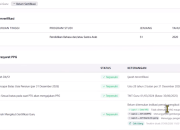
Dalam contoh yang diperlihatkan, setelah pembatalan dikirim, status berubah menjadi menunggu pembatalan dari admin kabupaten. Operator tidak langsung bisa mengedit data setelah menekan tombol kirim.
Artinya, ada proses persetujuan yang perlu ditunggu. Setelah permohonan diterima, halaman bisa dimuat ulang untuk memastikan status terbaru.
Pada contoh tersebut, pembatalan akhirnya diterima. Operator kemudian kembali ke menu rombel untuk melanjutkan penambahan siswa.
Tambahkan Siswa di Kelas Tujuan
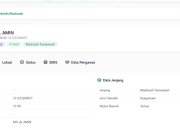
Setelah akses kembali terbuka, operator memilih rombel yang membutuhkan tambahan siswa. Contoh yang diberikan menggunakan kelas awal pada jenjang MTs.
Operator kemudian menekan aksi tambah siswa sementara. Setelah menu terbuka, nama siswa dimasukkan sesuai data yang diminta sistem.
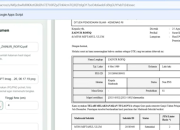
Data yang diminta juga perlu diperiksa sebelum disimpan. Dalam tutorial tersebut, operator kemudian memasukkan informasi yang tersedia dan menekan tombol simpan siswa sementara.
Sistem lalu memberikan notifikasi. “Siswa sementara berhasil ditambahkan,” demikian keterangan yang muncul setelah proses penyimpanan.
Cek Rombel Setelah Data Disimpan
Pekerjaan belum selesai setelah tombol simpan ditekan. Operator tetap perlu kembali ke rombel untuk memastikan siswa sudah masuk.
Pada contoh tersebut, kelas awal menunjukkan adanya tambahan satu siswa. Sistem memberikan keterangan “plus 1 sementara” pada rombel tersebut.
Keterangan itu menjadi tanda bahwa siswa sudah masuk sebagai siswa sementara. Operator dapat memastikan jumlah siswa di kelas sudah bertambah sesuai kondisi sebenarnya.
Bagaimana Jika S25 Belum Diajukan?
Ada kabar yang cukup melegakan bagi madrasah yang belum mengajukan keaktifan kolektif. Operator tidak perlu melakukan pembatalan karena akses penambahan siswa masih tersedia.
Pengguna tinggal masuk ke rombel yang dituju. Setelah itu, fitur siswa sementara dapat digunakan sesuai kebutuhan.
Jadi, masalah pembatalan lebih berkaitan dengan kondisi ketika S25 sudah terlanjur diajukan. Status pengajuan itulah yang membuat data sementara tidak dapat diubah.
Solusi Sementara untuk Data Siswa Sekolah
Fitur siswa sementara hadir sebagai jalan keluar ketika data lulusan sekolah belum tersedia untuk ditarik secara normal. Mekanisme tersebut mencakup siswa baru maupun siswa mutasi masuk dari sekolah.
Jenjang asal yang disebut antara lain PAUD, TK, SD, dan SMP. Data tersebut kemudian dapat dimasukkan secara manual melalui rombel tujuan.
Meski begitu, operator tetap perlu memastikan data yang dimasukkan sesuai dokumen siswa. Jangan sampai kesalahan nama atau identitas justru menimbulkan masalah ketika data berikutnya diperbarui.
Kesimpulan
Cara menambah siswa baru atau mutasi masuk dari sekolah di EMIS GTK kini dapat dilakukan melalui fitur siswa sementara. Fitur tersebut menjadi alternatif ketika data siswa lulusan sekolah belum dapat ditarik secara otomatis.
Kuncinya ada pada status keaktifan kolektif madrasah. Jika S25 sudah diajukan atau disetujui, operator perlu membatalkannya terlebih dahulu.
Pembatalan tersebut juga tidak selalu selesai seketika. Operator perlu menunggu persetujuan admin kabupaten sebelum kembali mengubah data rombel.
Sementara bagi madrasah yang belum mengajukan S25, prosesnya lebih sederhana. Tinggal masuk ke rombel, pilih aksi siswa sementara, masukkan data, lalu simpan.
Setelah itu, cek kembali rombel. Kalau muncul keterangan “plus 1 sementara”, berarti data siswa sudah berhasil ditambahkan.